












































Form gönderimlerini nerede bulursun, özet neleri gösterir, gönderimler ne kadar süre saklanır ve hangi bildirimler var.
Ziyaretçilerin formların aracılığıyla gönderdiği her şey çalışma alanına gelir. Gönderimleri panelde “Formlar” altında görürsün. Editörler, yöneticiler ve sahipler bunları görüntüleyebilir. Görüntüleyenler yalnızca form listesini görür.
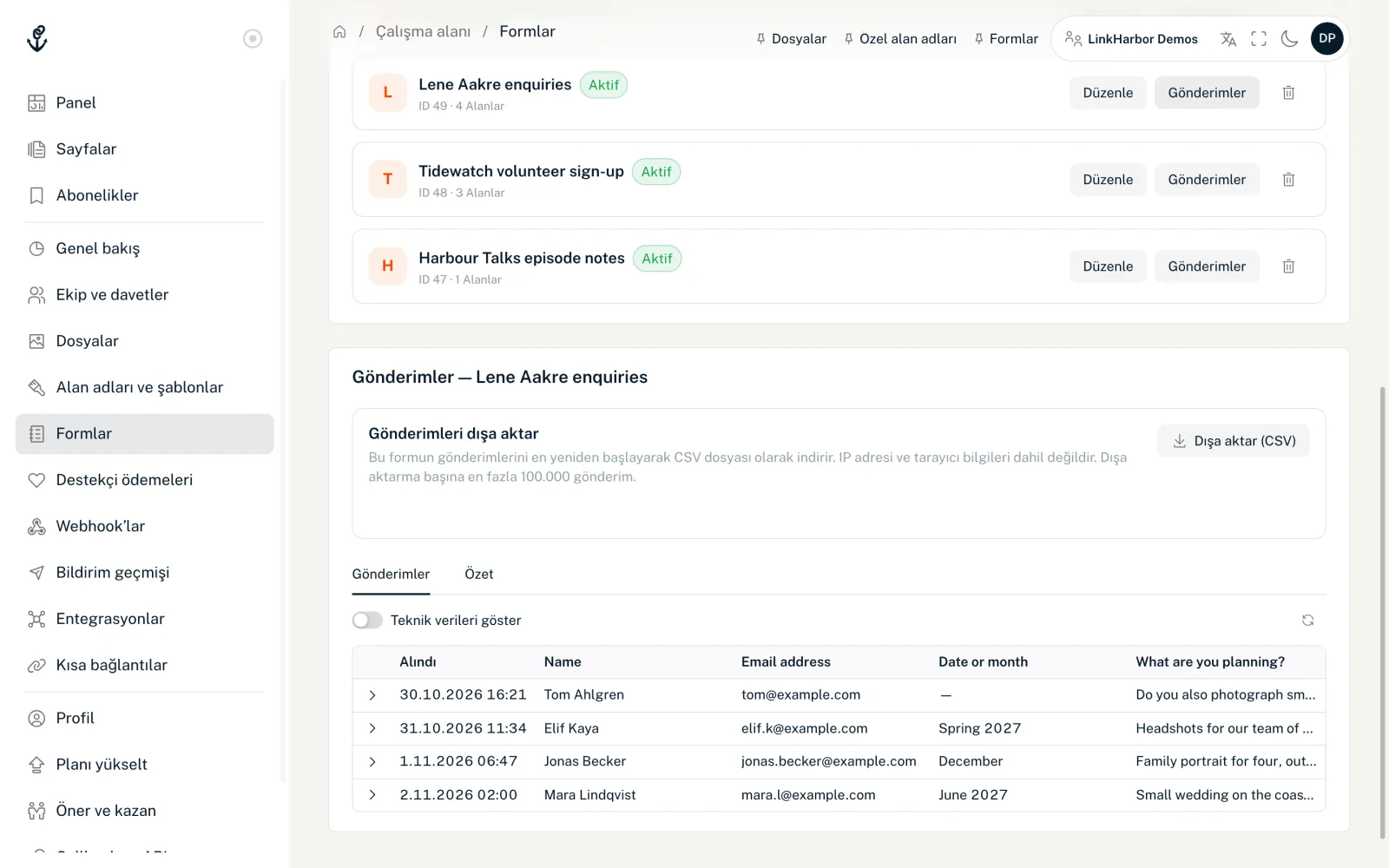
Gönderimleri aç
- Menüde Çalışma alanı altında “Formlar”ı aç
- İstediğin formun yanındaki “Gönderimler”e tıkla; panel listenin altında görünür ve hemen yüklenir
“Gönderimler — form adı” paneli gönderimleri sayfa başına 20 tane olmak üzere bir tablo olarak gösterir: önce “Alındı”, ardından etiketiyle her alan için bir sütun. İşaret kutuları “Evet” veya “Hayır” olarak görünür. Artık var olmayan alanların değerleri “Anahtar (kaldırılan alan)” sütunundadır. API üzerinden gizli (sensitive) olarak işaretlenen alanlar “gizli” olarak görünür; panelde bunun için ayrı bir seçenek yoktur.
Tablonun altında en yeniden başlayarak tüm gönderimler arasında sayfa sayfa gezinirsin. Panel daha eskileri yalnızca sayfalarını açtığında yükler. Hepsini tek dosyada almak için “Dışa aktar (CSV)” kullan.
Sayfa, blok, sayfa URL’si, kaynak, UTM parametreleri, tarayıcı bilgileri ve onaylar gibi teknik ayrıntılar gizlidir. Bunları satır başına okla ya da tüm satırlar için “Teknik verileri göster” anahtarıyla açarsın. LinkHarbor IP adresini yalnızca gizli bir anahtarla hash olarak saklar, asla düz metin olarak değil.
Özet
“Özet” sekmesi “Toplam gönderim”, “Son gönderim”, formu hangi blokların kullandığını ve saklama süresini, yani gönderimlerin otomatik olarak silinip silinmediğini ve kaç gün sonra silindiğini gösterir.
Plan
Panel Creator Pro’dan itibaren kullanılabilir. Creator Free’de form ve dolayısıyla gönderim yoktur.
CSV olarak dışa aktar
Panelin üstünde “Gönderimleri dışa aktar” alanı bulunur. “Dışa aktar (CSV)”ye tıklamak formun gönderimlerini en yeniden başlayarak CSV dosyası olarak indirir. Dosyayı Excel, Numbers veya Google Sheets’te açabilirsin.
- Zaman için bir sütun, sayfa için bir sütun ve her form alanı ile onay için birer sütun
- IP adresi ve tarayıcı bilgileri dahil değildir
- Dışa aktarma başına Creator Pro’da en fazla 5.000, Creator Agency’de 20.000 ve Enterprise’da 100.000 gönderim; daha fazlası varsa dosya en yenileri içerir ve “Tüm gönderimler dahil değil: …” görünür
- Kaldırdığın veya anahtarını değiştirdiğin alanlar dışa aktarmada eski gönderimler için eksiktir; değerleri gönderim listesinde kalır
- Creator Pro’dan itibaren, editörler, yöneticiler ve sahipler için
Geliştiriciler aynı dosyayı “Okuma · Formlar” kapsamıyla API üzerinden çeker, bkz. API uç noktaları. Bağlı bir yapay zekâ asistanı da en son gönderimleri okuyabilir, bkz. Yapay zekâ araçları.
Bildirimler
LinkHarbor şu anda yeni gönderimler için ne e-posta ne de anlık bildirim gönderir. Bu yüzden “Gönderimler”i düzenli olarak kontrol et ya da kendi sisteminin bunları API üzerinden çekmesini sağla.
Gönderimler ne kadar süre saklanır
Gönderimler, otomatik bir silme süresi onları kaldırana, çalışma alanı sahibinin hesabıyla birlikte silinene ya da sen formu silene kadar saklanır. Böyle bir süre şu anda yalnızca API üzerinden ayarlanabilir: formun ayarlarında eski gönderimlerin kaç gün (1–3650) sonra otomatik olarak silineceğini belirlersin. Gece çalışan bir işlem bunları kaldırır.
curl -X PATCH https://dock.at-harbor.com/v1/forms/42 \
  -H "Authorization: Bearer $LH_TOKEN" \
  -H "Content-Type: application/json" \
  -d '{"settings":{"retention_policy":{"auto_purge":true,"retention_days":180}}}'
Token’ı “Yazma · Formlar” kapsamına sahip bir API anahtarıyla alırsın, bkz. API anahtarları ve token’lar. settings nesnesi formun önceki ayarlarının tamamen yerini alır. Orada API üzerinden başka değerler de ayarladıysan onları aynı çağrıda birlikte gönder.
Biri hakkında hangi verileri tuttuğunu sorarsa ya da silinmesini isterse bkz. Ziyaretçilerden erişim ve silme talepleri. Şu anda panelde tek tek gönderimleri silemezsin.
Form silindiğinde
Silinen bir form listeden kaybolur ve artık gönderim kabul etmez. LinkHarbor tüm gönderimlerini de onunla birlikte kalıcı olarak siler; hiçbiri geri getirilemez. Bu yüzden saklamak istediğin gönderimleri önce “Dışa aktar (CSV)” ile kaydet.
Creator Free’ye düşürmeden sonra formlar silinmez, devre dışı bırakılır.
Bunlar da işine yarayabilir
Bir şey bulamadın mı?
Neye ihtiyacın olduğunu bize anlat, destek ekibimiz sana kişisel olarak yardımcı olsun.