












































Bir yapay zekâ asistanı rolüne göre hangi izinleri alır, çalışma alanını nasıl seçer ve bağlantıyı nasıl kesersin ve MCP için hangi limitler geçerli.
Bir yapay zekâ asistanı LinkHarbor’da her zaman senin adına ve asla senin sahip olduğundan fazla izinle çalışır. Burada izinlerin nasıl oluştuğunu, bir bağlantıyı nasıl yeniden keseceğini ve hangi limitlerin geçerli olduğunu öğrenirsin.
Bağlantı başına bir çalışma alanı
Onay sayfasında “Çalışma alanı” altında tam olarak bir çalışma alanı seçersin. Bağlantı ardından yalnızca senin ve o çalışma alanı için geçerlidir. Asistanla ikinci bir çalışma alanında çalışmak istiyorsan onu bir kez daha bağla ve orada diğer çalışma alanını seç. Askıya alınmış çalışma alanları sunulmaz.
Rolünün izin verdikleri
Onay sayfasındaki izinler, seçilen çalışma alanındaki rolüne bağlıdır. Rolünün izin verdiği her şey önceden seçilidir; geri kalanını işaretleyemezsin.
| Rol | İzin verilen izinler | Kullanılabilir araçlar |
|---|---|---|
| Görüntüleyen | Yalnızca okuma, formlar ve kısa bağlantılar olmadan | Sayfaları, blok türlerini, şablonları, sürümleri, önizlemeyi ve istatistikleri oku |
| Editör | “Yazma · Çalışma alanları”, kısa bağlantılar ve çalışma alanı şablonları dışında her şey | 25 aracın tamamı |
| Yönetici | Tümü | 25 aracın tamamı |
| Sahip | Tümü | 25 aracın tamamı |
Rolün daha sonra değişirse bu bağlantı için de geçerli olur: rolün düşürülürse asistan bir sonraki çağrısında yeni rolünün artık sahip olmadığı izinleri kaybeder. Çalışma alanından çıkarılırsan erişim tamamen sona erer. Roller hakkında daha fazlası Roller ve yetkiler bölümünde.
Hangi kutular mantıklı
| İstediğin … | Bu izinler |
|---|---|
| Yalnızca soru sormak ve analiz etmek | Okuma · Sayfalar, Okuma · Bağlantılar, Okuma · İstatistikler |
| Bağlantıları yönetmek | ek olarak Yazma · Bağlantılar |
| Tasarımı, blokları ve SEO’yu değiştirmek ve yayınlamak | ek olarak Yazma · Sayfalar |
| Şablon seçtirmek | ek olarak Okuma · Çalışma alanları |
| Form gönderimlerini analiz etmek | ek olarak Okuma · Formlar |
Bir bağlantıyı kes
Tüm bağlantıları panelde “Callback ve API” altında “Bağlı uygulamalar” kartında bulursun. Bu kartı rolü ve planı ne olursa olsun her üye görür – yalnızca kendi bağlantılarını gösterir.
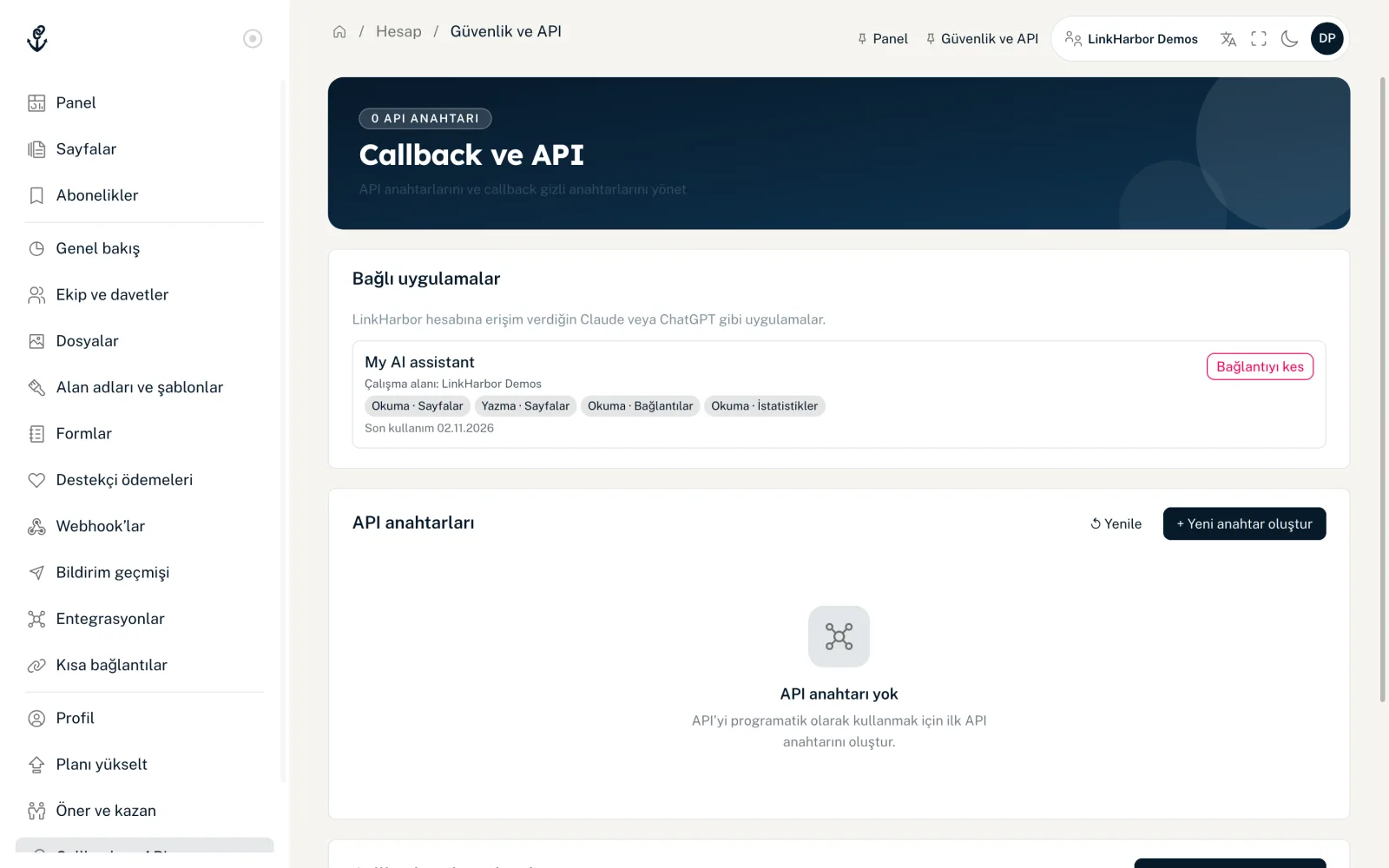
- Ad
- Uygulamanın adı, örneğin Claude veya ChatGPT.
- “Çalışma alanı: …”
- Bağlantının geçerli olduğu çalışma alanı.
- İzin etiketleri
- Verilen izinler, örneğin “Okuma · Sayfalar”.
- “Son kullanım …”
- Uygulamanın hesabına en son ne zaman eriştiği ya da “Henüz kullanılmadı”.
- “Bağlantıyı kes”
- “… bağlantısı kesilsin mi? Uygulama erişimini hemen kaybeder.” sorusundan sonra bağlantıyı sonlandırır.
Bir bağlantının izinlerini değiştirmek için bağlantıyı kes ve asistanı yeniden bağla.
Bağlantılar ne zaman otomatik olarak sona erer
- Şifreni değiştirdiğinde veya sıfırladığında
- Hesabını sildiğinde veya hesabın askıya alındığında
- Çalışma alanından çıkarıldığında
- Bir bağlantı 90 gün kullanılmadığında
Güvenlik
- Asistan asla şifreni veya bir API anahtarını almaz, yalnızca MCP sunucusuyla çalışan kendine ait bir token alır
- Her işlem paneldekiyle aynı kontrollerden geçer: rol, izin, plan ve girdi doğrulaması
- Bir şeyi değiştiren tüm çağrılar kişi, çalışma alanı ve araçla birlikte kaydedilir
- Değişiklikler taslağa gider ve sürümlerle geri alınabilir
- Sayfalardaki ve form gönderimlerindeki metinler asistan için komut değil, veri sayılır
Limitler
| Limit | Değer | Geçerli olduğu |
|---|---|---|
| MCP sunucusuna istekler | Dakikada 120 | Bağlantı (erişim token’ı) |
| MCP sunucusuna bir isteğin boyutu | En fazla 2 MB | İstek |
| Araçların dahili API çağrıları | Dakikada 600 | Çalışma alanı, tüm API anahtarlarıyla paylaşılır |
| Giriş ve token yenileme | Dakikada 300 | IP adresi |
| Onay sayfasında onay | 10 dakika | Giriş isteği |
Bir araç dahili olarak birkaç API çağrısı tetikleyebilir – örneğin get_page dört, istatistik araçları ikişer. Sohbette normal kullanımda bu limitlere pratikte hiç ulaşmazsın. Tüm limitlerle ilgili ayrıntılar Hız limitleri bölümünde.
Bunlar da işine yarayabilir
Bir şey bulamadın mı?
Neye ihtiyacın olduğunu bize anlat, destek ekibimiz sana kişisel olarak yardımcı olsun.