












































LinkHarbor’ı ChatGPT’de uygulama veya bağlayıcı olarak kur: sunucu URL’sini gir, OAuth ile giriş yap ve tek bir çalışma alanı için erişimi onayla.
ChatGPT özel MCP sunucularını bir uygulama veya bağlayıcı olarak ekleyebilir. Böylece LinkHarbor sayfalarını doğrudan sohbetten düzenleyebilirsin. Kurulum birkaç dakika sürer: URL’yi gir, giriş yap, erişimi onayla.
Gereksinimler
- Bir LinkHarbor hesabı (Creator Free dahil her plan)
- Özel bağlayıcıların veya geliştirici modunun kullanılabildiği bir ChatGPT hesabı
- Sunucu URL’si: https://dock.at-harbor.com/mcp
Özel bağlayıcıları oluşturup oluşturamayacağın ve nerede oluşturacağın ChatGPT planına ve ekip veya şirket hesaplarında yöneticilerinin ayarlarına bağlıdır.
Bağlayıcıyı ChatGPT’de oluştur
- ChatGPT’de ayarları aç
- Uygulamalar veya bağlayıcılar bölümünü ve onun içinde gelişmiş ayarları bul
- Gerekiyorsa geliştirici modunu aç
- Yeni bir bağlayıcı oluştur ve ona bir ad ver, örneğin “LinkHarbor”
- MCP sunucu URL’si olarak https://dock.at-harbor.com/mcp gir
- Kimlik doğrulama yöntemi olarak OAuth’u seç ve kaydet
- Bağlantıyı başlat – LinkHarbor girişi açılır
Erişimi onayla
LinkHarbor’da giriş yaptıktan sonra onay sayfasını görürsün. “Çalışma alanı” altında çalışma alanını seç, “İzinler” altındaki kutuları işaretle ve “İzin ver”e tıkla. Ardından otomatik olarak ChatGPT’ye geri götürülürsün.
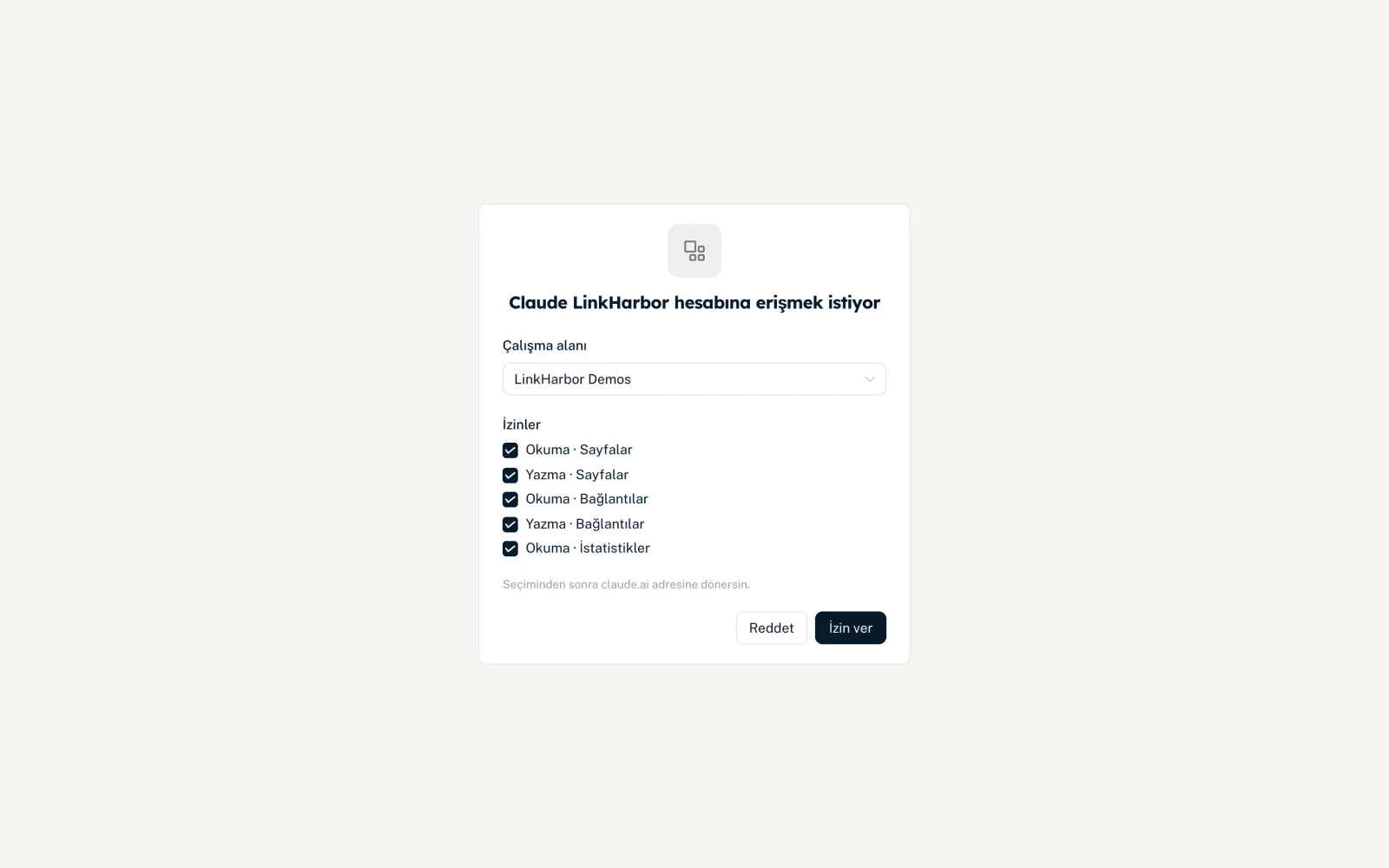
Onay sayfasının tüm alanları Claude’u bağlama bölümünde anlatılıyor – ChatGPT için de tıpatıp aynı görünürler.
Sohbette kullanma
- Yeni bir sohbet başlat
- Sohbette LinkHarbor bağlayıcısını aç (arayüze göre artı veya araçlar menüsü üzerinden)
- İsteğini gir, örneğin “LinkHarbor sayfalarımı listele”
- ChatGPT sorduğunda işlemleri onayla
Yayınlayan, silen veya görünürlüğü değiştiren araçlar sonuç doğuran araçlar olarak işaretlenir. ChatGPT bu tür işlemleri gerçekleştirmeden önce genellikle sorar.
Sık karşılaşılan tuzaklar
- Bağlayıcı seçeneği yok
- ChatGPT planın veya kuruluşun özel bağlayıcılara izin vermiyor. LinkHarbor bunu değiştiremez.
- “Bu giriş isteğinin süresi doldu. …”
- 10 dakika içinde onaylaman gerekir. Bağlantıyı ChatGPT’de yeniden başlat.
- ChatGPT bir aracı tanımıyor
- İlgili izin eksik. “Callback ve API” → “Bağlı uygulamalar” altında bağlantıyı kes ve doğru kutuları işaretleyerek yeniden bağlan.
- Uzun bir aradan sonra bağlantı gitti
- Bir bağlantı 90 gün kullanılmazsa süresi dolar. Yeniden bağlanman yeterli.
Bağlantıyı yönet ve kes
ChatGPT bağlantın panelde “Callback ve API” altında “Bağlı uygulamalar” kartında görünür – çalışma alanı, verilen izinler ve en son ne zaman kullanıldığıyla. “Bağlantıyı kes” ChatGPT’nin erişimini hemen kaldırır. Ardından bağlayıcıyı ChatGPT ayarlarından da kaldırabilirsin.
Farklı izinler veya farklı bir çalışma alanı istiyorsan ChatGPT bağlantısını kes ve yeniden bağla. İkinci bir çalışma alanı için başka bir bağlantı oluşturursun. Tüm ayrıntılar İzinler, güvenlik ve limitler bölümünde.
Bunlar da işine yarayabilir
Bir şey bulamadın mı?
Neye ihtiyacın olduğunu bize anlat, destek ekibimiz sana kişisel olarak yardımcı olsun.