












































LinkHarbor’ı Claude’a bağlayıcı olarak nasıl eklersin, erişimi nasıl onaylarsın ve araçları sohbette nasıl kullanırsın – web’de, uygulamada ve Claude Code’da.
Claude, LinkHarbor’ı özel bir bağlayıcı (custom connector) olarak ekleyebilir. Tek ihtiyacın sunucu URL’si – Claude kendini LinkHarbor’a kaydeder, sen de erişimi tarayıcıda bir kez onaylarsın. Ardından Claude sohbetlerinde sayfaları okuyup düzenleyebilir.
Başlamadan önce
- Bir LinkHarbor hesabı (Creator Free dahil her plan)
- Özel bağlayıcılara izin veren bir Claude hesabı
- Sunucu URL’si: https://dock.at-harbor.com/mcp
Özel bağlayıcı ekleyip ekleyemeyeceğin Claude planına bağlıdır. Kuruluşlarda bir yöneticinin önce özel bağlayıcılara izin vermesi de gerekebilir.
Bağlayıcıyı Claude’a ekle
- Claude’u tarayıcıda veya masaüstü uygulamasında aç
- Ayarlarda bağlayıcılar bölümüne git
- Özel bağlayıcı ekleme seçeneğini seç (genellikle “Add custom connector”)
- Bir ad gir, örneğin “LinkHarbor”
- URL olarak https://dock.at-harbor.com/mcp gir ve kaydet
- Yeni bağlayıcıda “Connect”e tıkla
LinkHarbor’da erişimi onayla
“Connect”e tıkladıktan sonra LinkHarbor’lı bir tarayıcı penceresi açılır. Giriş yapmadıysan önce giriş yaparsın (kurduysan iki faktörlü kontrol dahil). Ardından onay sayfasını görürsün.
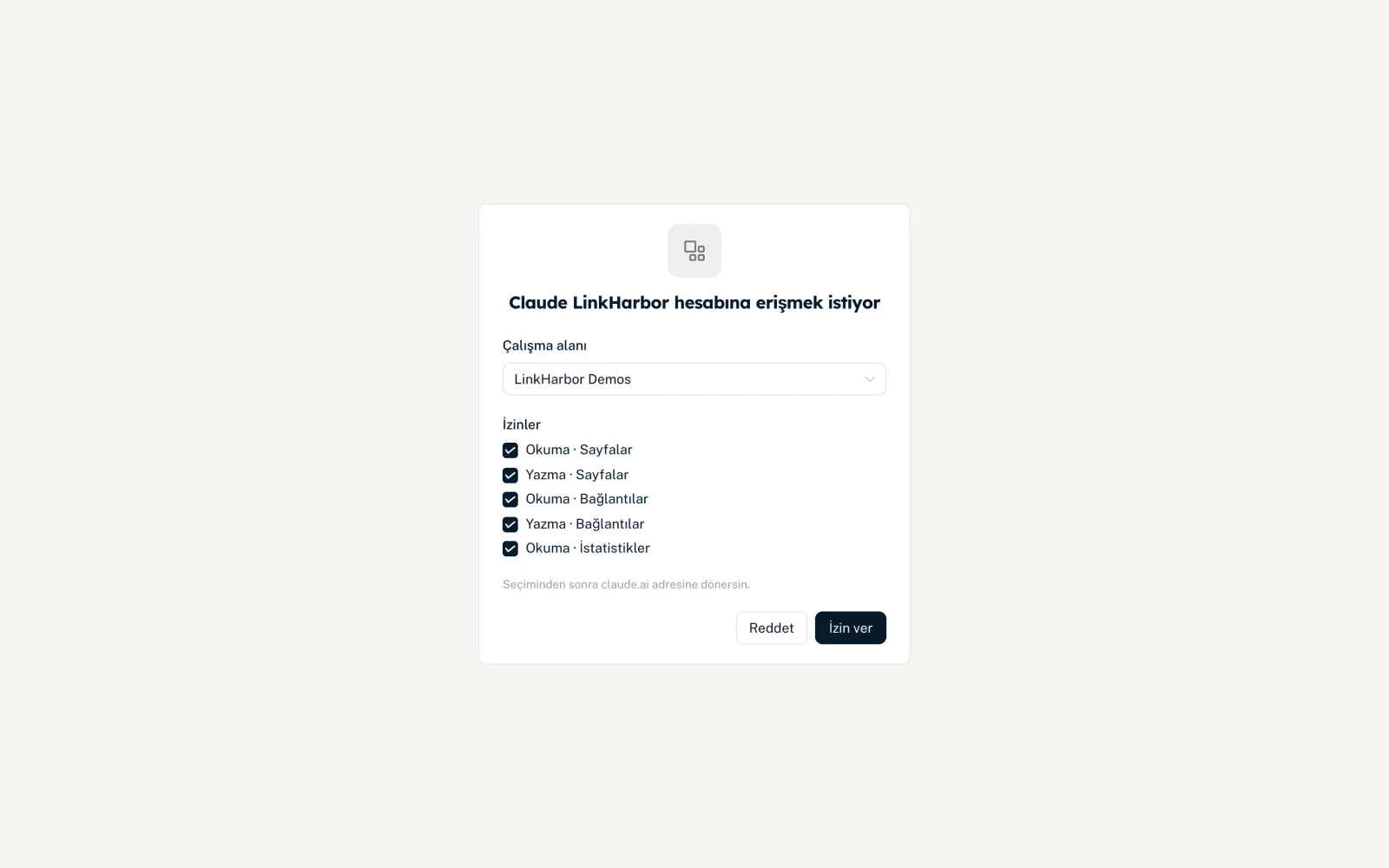
- “… LinkHarbor hesabına erişmek istiyor”
- Uygulamanın adıyla başlık. Tarayıcıdaki Claude veya ChatGPT gibi bilinen uygulamalar uyarı göstermez; logo yalnızca uygulama bir logo gönderirse görünür.
- “Çalışma alanı”
- Claude’un erişebileceği çalışma alanı. Yalnızca rolünün istenen izinlerden en az birine izin verdiği çalışma alanları sunulur.
- “İzinler”
- İzin başına bir onay kutusu, örneğin “Okuma · Sayfalar” veya “Yazma · Bağlantılar”. Rolünün izin verdiği her şey önceden seçilidir. Rolünün izin vermediği izinler soluktur.
- “Reddet” / “İzin ver”
- “İzin ver” ancak bir çalışma alanı ve en az bir izin seçildiğinde etkin olur. Ardından otomatik olarak Claude’a geri götürülürsün.
Hangi kutuları işaretleyeceğin İzinler, güvenlik ve limitler bölümünde anlatılıyor. Çoğu kişi için önceden yapılmış seçim uygundur.
LinkHarbor’ı sohbette kullanma
- Yeni bir sohbet başlat
- Araçlar veya bağlayıcılar menüsünde LinkHarbor’ın açık olduğunu kontrol et
- İsteğini yaz, örneğin “LinkHarbor sayfalarımı göster”
- Claude sorduğunda araç çağrılarını onayla
Yayınlama, bir bağlantıyı silme veya görünürlüğü değiştirme gibi işlemler sonuç doğuran işlemler olarak işaretlenir. Claude bunları gerçekleştirmeden önce genellikle sorar.
Terminalde Claude Code
Claude Code’da LinkHarbor’ı bir HTTP sunucusu olarak ekler ve ardından giriş yaparsın:
claude mcp add --transport http linkharbor https://dock.at-harbor.com/mcpArdından Claude Code’da /mcp komutunu çalıştır ve LinkHarbor’ı seç. Tarayıcı onay sayfasını yukarıda anlatıldığı gibi açar. Tam komut sözdizimi Claude Code’un yeni sürümleriyle değişebilir; emin değilsen claude mcp --help yardımcı olur.
Bir şey çalışmazsa
- “Bu giriş isteğinin süresi doldu. Uygulamadan yeniden başla”
- “Connect”e tıklamak ile kararın arasında 10 dakikadan fazla geçti ya da istek başka bir LinkHarbor hesabında açıldı. Bağlantıyı Claude’da yeniden başlat.
- “Çalışma alanlarının hiçbiri istenen izinlere olanak tanımıyor”
- Rolün hiçbir çalışma alanında istenen izinleri kapsamıyor. Bir yöneticiden veya sahipten sana uygun bir rol vermesini iste.
- Claude bir aracı görmüyor
- İlgili izin verilmedi. “Callback ve API” → “Bağlı uygulamalar” altında bağlantıyı kes ve yeniden bağlan.
- Plan hatası
- İşlem planının limitini aşıyor, örneğin Creator Free’de ikinci bir sayfa. Limit sohbette de paneldeki gibi geçerlidir.
Bunlar da işine yarayabilir
Bir şey bulamadın mı?
Neye ihtiyacın olduğunu bize anlat, destek ekibimiz sana kişisel olarak yardımcı olsun.