












































Taslak ile yayındaki sürüm nasıl birbirine bağlanır, yayınlamadan önce ne kontrol edilir ve eski bir sürüm nasıl geri getirilir.
LinkHarbor üzerinde çalıştığın taslağı ziyaretçilerin gördüğü yayınlanmış sürümden ayırır. Bu makale yayınladığında ne olduğunu, nerede yayınladığını ve sürümlerle önceki bir sürümü nasıl geri getireceğini anlatır. Editör rolünden itibaren yayınlayabilir ve sürümleri geri yükleyebilirsin; tüm roller sürümleri görüntüleyebilir.
Taslak ve yayındaki sürüm
Sayfa oluşturucuda veya sayfa düzenleyicide içerikte ve tasarımda değiştirdiğin her şey otomatik olarak taslağa kaydedilir: bağlantılar, bloklar, metinler, görseller, renkler, şablon, özel CSS ve SEO. Sen yayınlayana kadar ziyaretçiler bunların hiçbirini görmez. Taslağı istediğin zaman oluşturucunun önizlemesinde ya da “Önizle ↗” ile görebilirsin.
Buna karşılık şunlar yayınlamadan hemen geçerli olur:
- Sayfa başlığı
- Kullanıcı adı: adres hemen değişir
- Görünürlük: herkese açık, özel veya şifre korumalı
- Bir plan değişikliğiyle sayfanın etkinleştirilmesi veya devre dışı bırakılması
Sayfa oluşturucuda yayınlama
Sayfa oluşturucuda “Yayınla” düğmesini sağ üstte bulursun. Tek tıklama yeni bir sürüm oluşturur ve hemen yayına alır. “Yayında” yazıyorsa her şey yayınlanmıştır. Taslak henüz yayında olmayan bir şey içerir içermez düğmede yeniden “Yayınla” yazar. “Yayında”ya tıklamak (“Tekrar yayınla”) yine de yeniden yayınlar ve yeni bir sürüm oluşturur.
Sayfa düzenleyicide yayınlama
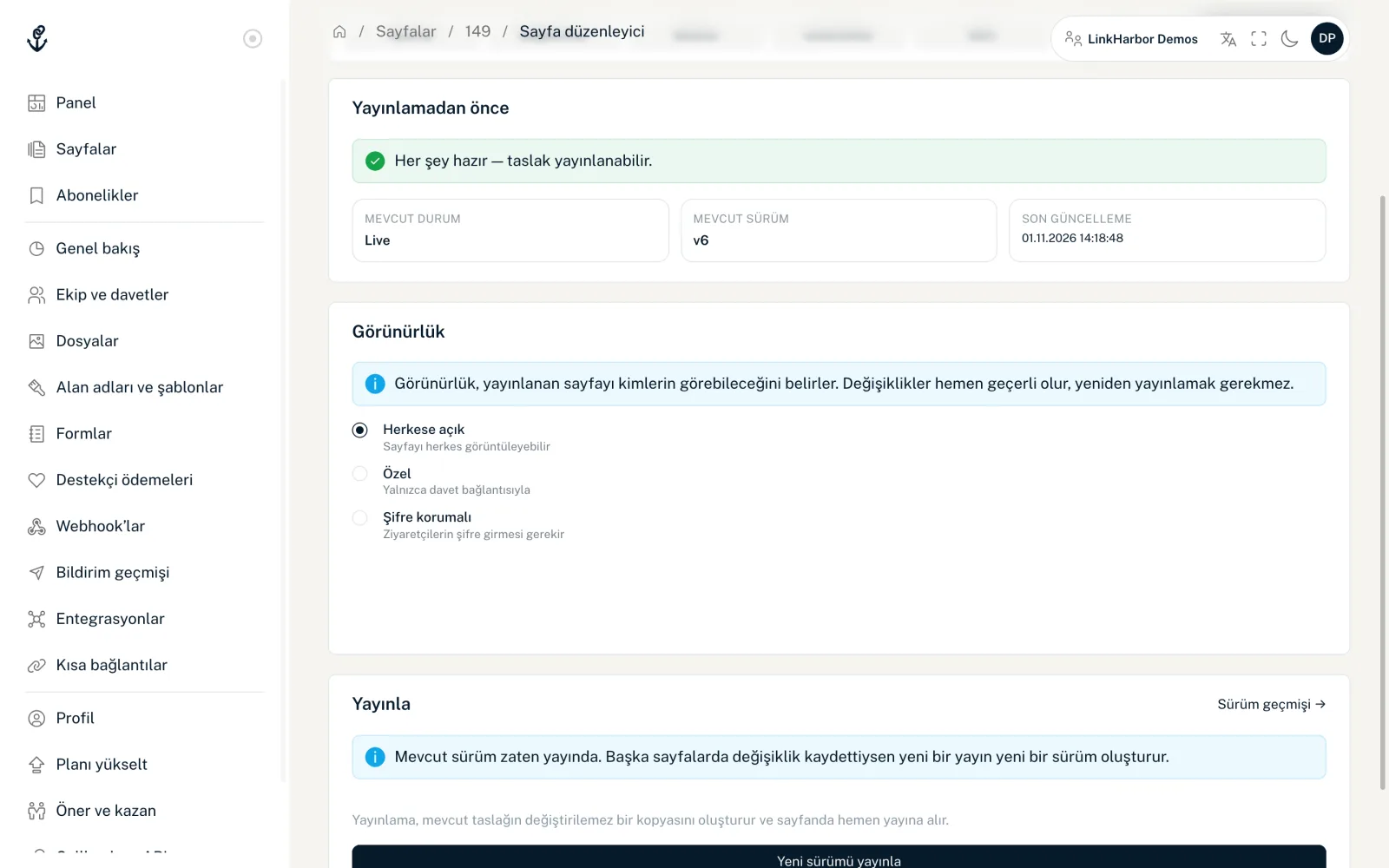
Sayfa düzenleyicideki “Yayınla” sekmesi daha fazla ayrıntı gösterir:
- Yayınlamadan önce
- Taslak otomatik olarak kontrol edilir. Her şey yolundaysa “Her şey hazır — taslak yayınlanabilir.” yazar. Aksi halde LinkHarbor sorunları alan ve mesajla listeler ve yayınla düğmesi devre dışı kalır.
- Durum kutucukları
- “Mevcut durum” (Yayında veya Taslak), “Mevcut sürüm” (veya “Hiç yayınlanmadı”) ve “Son güncelleme”.
- Görünürlük
- Yayınlanmış sayfayı kimin görebileceği, bkz. Görünürlük.
- Yayınla
- Düğmenin adı “İlk kez yayınla” veya “Yeni sürümü yayınla”dır. Tıkladıktan sonra sürüm numarası ve tarihle “Başarıyla yayınlandı” görünür.
Şablonun mutlaka gerektirdiği bir görsel eksikse, örneğin profil fotoğrafı, kontrol görsel alanının adıyla “Zorunlu bir görsel alanı hâlâ boş: …” bildirir. Görseli sayfa oluşturucuda “Sayfa ayarları” altında yükle ve yeniden kontrol et. Kontrolün diğer mesajları da – örneğin bilinmeyen görsel alanları, eksik veya uyumsuz görseller, eksik şablon ya da geçersiz şablon ayarları hakkında – senin dilinde görünür ve neyin düzeltileceğini söyler.
Sayfa zaten yayındaysa ve değişmediyse sekme bunu belirtir. Yeniden yayınlamak yine de yeni bir sürüm oluşturur.
Yayınladığında ne olur
- LinkHarbor güncel taslağın değiştirilemez bir anlık görüntüsünü oluşturur
- Anlık görüntü yeni bir sürüm olarak kaydedilir: v1, v2, v3 …
- Bundan sonra sayfa adresinde bu sürümü gösterir
- page.published olayı için bir webhook kurduysan o bilgilendirilir
Taslak korunur. Çalışmaya devam edersin ve hazır olduğunda bir sonraki sürümü yayınlarsın. Yayınladıktan sonra sayfada bir değişikliği görmüyorsan bkz. Değişiklikler sayfanda görünmüyor.
Sürümleri görüntüleme
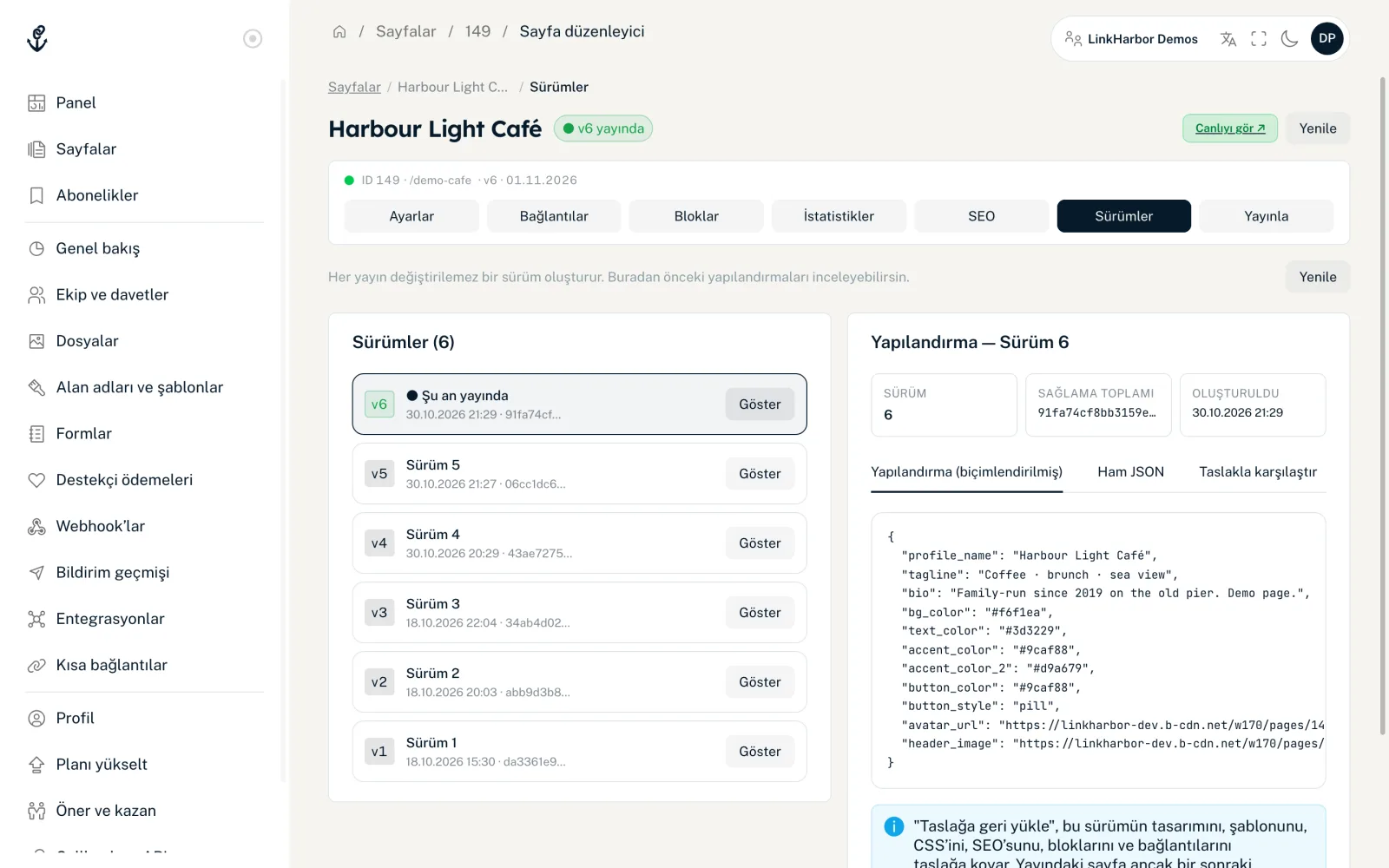
“Sürümler” sekmesinde solda yayınlanmış tüm sürümlerin listesini görürsün. Şu anda görünür olan “● Şu an yayında” ile işaretlidir. “Göster” ayrıntıları sağda açar:
- Sürüm, Sağlama toplamı, Oluşturuldu, Şablon
- Sürümün temel bilgileri.
- Yapılandırma (biçimlendirilmiş)
- Sürümün ayarları, kolay okunacak şekilde düzenlenmiş.
- Ham JSON
- Aynı veriler JSON olarak, örneğin geliştiriciler için.
- Taslakla karşılaştır
- “Bu sürüm” ile “Mevcut taslak”ı yan yana koyar; böylece o zamandan beri neyin değiştiğini görürsün.
Saklanan sürüm sayısında bir sınır yoktur.
Eski bir sürümü geri yükleme
- “Sürümler” sekmesini aç
- İstediğin sürümün yanındaki “Göster”e tıkla
- “Taslağa geri yükle”ye tıkla ve onayla
- Taslağı önizlemede kontrol et
- Sürümü yayına almak için yayınla
Sürümün tasarımı, şablonu, özel CSS’i, SEO’su, blokları ve bağlantıları geri yüklenir. Başlık, kullanıcı adı ve görünürlük bir sürümün parçası değildir ve olduğu gibi kalır. Yayındaki sayfa ancak bir sonraki yayınlamada değişir; bu da yine yeni bir sürüm oluşturur. Yani bir geri yüklemeyi aynı yolla geri alabilirsin.
Sürüm o zamandan beri silinmiş özel bir çalışma alanı şablonu kullanıyorsa “Bu sürümün çalışma alanı şablonu silindi. Taslak artık sayfanın yerleşik şablonunu kullanıyor.” görürsün. Bu durumda yayınlamadan önce oluşturucuda uygun bir şablon seç.
Sürümler ve mevcut planın
Bir sürümü geri yüklediğinde her zaman bugünkü planın geçerlidir, yayınlandığı sıradaki plan değil:
- Sürüm, planının artık içermediği bir şeye ihtiyaç duyuyorsa, örneğin bir Pro şablonu, Pro blokları, coğrafi veya cihaz hedeflemesi, zamanlama ya da sıkı bot koruması, geri yükleme tamamen reddedilir
- Sürüm, planının sayfa başına izin verdiğinden fazla bağlantı veya blok içeriyorsa fazlası sayfa sırasına göre devre dışı bırakılır
Bunlar da işine yarayabilir
Bir şey bulamadın mı?
Neye ihtiyacın olduğunu bize anlat, destek ekibimiz sana kişisel olarak yardımcı olsun.