












































Sayfa oluşturucuda düzen, önizleme ve kaydetme: taslaklar ile yayınlama nasıl birlikte çalışır ve her ayarı nerede bulursun.
Sayfa oluşturucu bir sayfa için tasarım aracındır: bloklar, bağlantılar, renkler, yazı tipi, arka plan ve yayınlama tek bir yerde, ortada canlı bir önizlemeyle. Bu makale oluşturucunun nasıl düzenlendiğini, kaydetmenin nasıl çalıştığını ve hangi ayarları bunun yerine sayfa düzenleyicide bulduğunu anlatır.
Oluşturucuyu açma
- Panelde soldan “Sayfalar”ı aç
- Düzenlemek istediğin sayfanın yanındaki “Oluşturucu”ya tıkla
- Oluşturucu solda “Bloklar” sekmesi ve ortada mobil önizlemeyle açılır
Editör, yönetici veya sahip rolüne sahip üyeler oluşturucuyu açabilir. Görüntüleyenler bir sayfayı yalnızca sayfa düzenleyicinin “İstatistikler” ve “Sürümler” sekmelerinde görür. Bununla ilgili daha fazlası Roller ve yetkiler bölümünde.
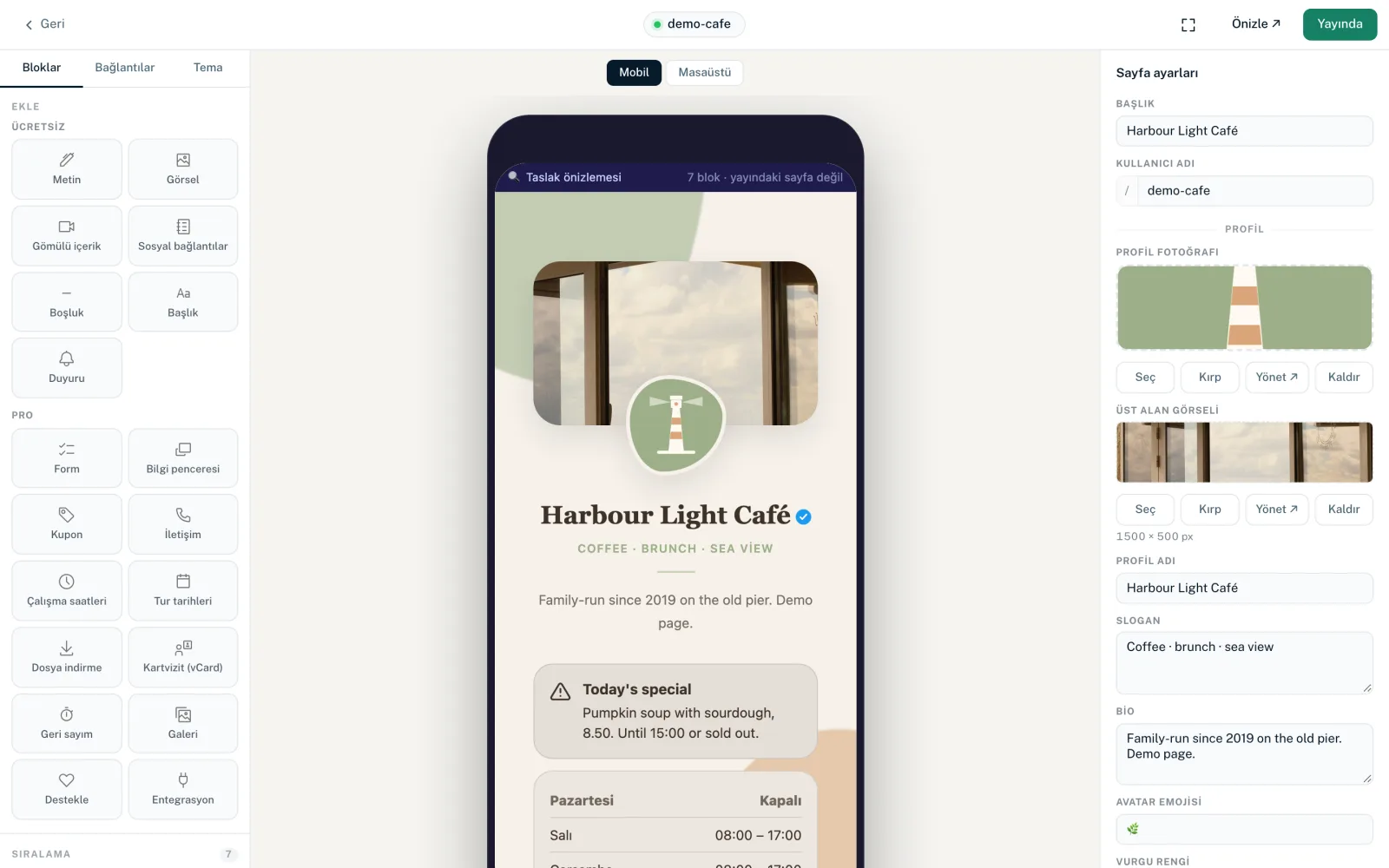
Düzen: üç sütun
- Sol sütun
- Üç sekme: “Bloklar” (blok ekleme ve sıralama), “Bağlantılar” (sayfanın bağlantı listesi) ve “Tema” (şablon, hazır ayarlar, renkler, arka plan, düğme stili, yazı tipi ve özel CSS).
- Orta: önizleme
- Taslağını gösterir. “Mobil” ve “Masaüstü” bir telefon çerçevesi ile bir tarayıcı çerçevesi arasında geçiş yapar. Varsayılan “Mobil”dir.
- Sağ sütun
- Ne seçtiğine bağlıdır: hiçbir şey seçili değilken “Sayfa ayarları”nı, bir bağlantıya tıkladıktan sonra bağlantı düzenleyiciyi, bir bloğa tıkladıktan sonra blok düzenleyiciyi görürsün. ✕ seni sayfa ayarlarına geri götürür.
Üst çubuk
- “Geri”
- Seni sayfa listesine geri götürür. Üstte hâlâ “⟳ Kaydediliyor” görünüyorsa oluşturucu önce “Kaydedilmemiş değişiklikler var. Ayrılmak istiyor musun?” diye sorar. Bir bloktaki son girişinden sonra oluşturucudan çıkmadan önce biraz bekle.
- Kullanıcı adı
- Ortada sayfanın kullanıcı adını sayfaya giden bir bağlantı olarak görürsün. Renkli nokta sayfanın durumunu gösterir.
- Kaydetme durumu
- Tema, şablon alanları, görseller, başlık, kullanıcı adı, SEO ve özel CSS için durumu gösterir: “⟳ Kaydediliyor”, ardından “Kaydedildi”. “Hata” son değişikliğin kaydedilmediği anlamına gelir; yanındaki mesaj nedenini söyler. Bloklardaki ve bağlantılardaki değişiklikler burada görünmez; orada bir şey başarısız olursa yalnızca mesajı görürsün.
- Tam ekran (dört köşeli simge)
- Oluşturucuyu tam ekranda gösterir. İkinci bir tıklama (“Tam ekrandan çık”) geri geçiş yapar.
- “Önizle ↗”
- Güncel taslağı yeni bir tarayıcı sekmesinde açar.
- “Yayınla” veya “Yayında”
- Taslağı yeni bir sürüm olarak yayınlar. “Yayında”, taslağın yayınlanmış sayfayla tamamen aynı olduğu anlamına gelir. Henüz yayında olmayan bir şeyi değiştirdiğin anda düğmede “Yayınla” yazar. Tıkladıktan sonra “🎉 … sürüm yayında!” görünür.
Kaydetme: taslak ve yayınlama
Oluşturucuda taslağı kaydetmek için bir düğme yoktur. Neredeyse her şey sayfanın taslağına otomatik olarak kaydedilir. Herkese açık sayfa ancak yayınladığında değişir. Her yayınlamada, daha sonra sayfa düzenleyicide “Sürümler” altında taslağa geri getirebileceğin yeni bir sürüm oluşturulur, bkz. Yayınlama ve sürümler.
| Neyi değiştiriyorsun | Ne zaman kaydedilir |
|---|---|
| Tema: renkler, hazır ayarlar, arka plan, düğme stili, yazı tipi | Otomatik olarak, son değişiklikten yaklaşık 2 saniye sonra |
| Sağdaki şablon alanları, örn. “Profil adı” veya “Bio” | Otomatik olarak, son değişiklikten yaklaşık 2 saniye sonra |
| Bir bloğun içeriği ve görünümü | Otomatik olarak, son girişinden kısa süre sonra |
| Bir bağlantının stil ve düzen seçenekleri | Otomatik olarak, son girişinden kısa süre sonra |
| Bağlantının etkinliği, zamanlama, coğrafi hedefleme | Hemen |
| Blokların ve bağlantıların sırası | Bıraktığın anda |
| Şablonun görsel alanlarındaki görseller | Hemen |
| Başlık, kullanıcı adı, SEO başlığı, açıklama | Alandan çıktığında |
| “Noindex” | Hemen |
| Özel CSS | Yalnızca “CSS’i kaydet” düğmesiyle |
Başlık ve kullanıcı adı bir istisnadır: taslağın parçası değildir ve yayınlamadan hemen geçerli olur. Kullanıcı adını değiştirirsen sayfana hemen yeni adresten ulaşılır ve eski adres çalışmayı bırakır. Yönlendirme yoktur.
Bir bloktaki bir alan “Zorunlu”, “Çok uzun” veya geçersiz bir adres gibi bir hata gösteriyorsa oluşturucu sen alanı düzeltene kadar o bloğu kaydetmez. Sosyal bloğunda bu “Bu bloğu kaydetmek için vurgulanan URL’leri düzelt.” şeklinde okunur. LinkHarbor bir değişikliği reddederse bir mesaj nedenini söyler, örneğin “Planın için maksimum blok sayısına ulaştın.” Kaydedilmiş bir değişiklik sayfada görünmüyorsa bkz. Değişiklikler sayfanda görünmüyor.
Önizleme
- Önizleme her zaman yayındaki sayfayı değil taslağını gösterir. Üstteki bir not blok sayısını ve “yayındaki sayfa değil” ifadesini gösterir
- Kaydedilen her değişiklikten sonra yeniden yüklenir; imlecin yazdığın alanda kalır
- Zamanlanmış bağlantılar önizlemede her zaman görünür; “Yalnızca önizleme · yayın tarihi: …” veya “Yalnızca önizleme · bitiş tarihi: …” notuyla
- Seçili bir bilgi penceresi seçili olduğu sürece önizlemede açık gösterilir
- Paylaşım penceresi, QR kod ve takip bandı önizlemede değil, yalnızca gerçek sayfada görünür
- Pro bloklar Creator Free’de gösterilmez
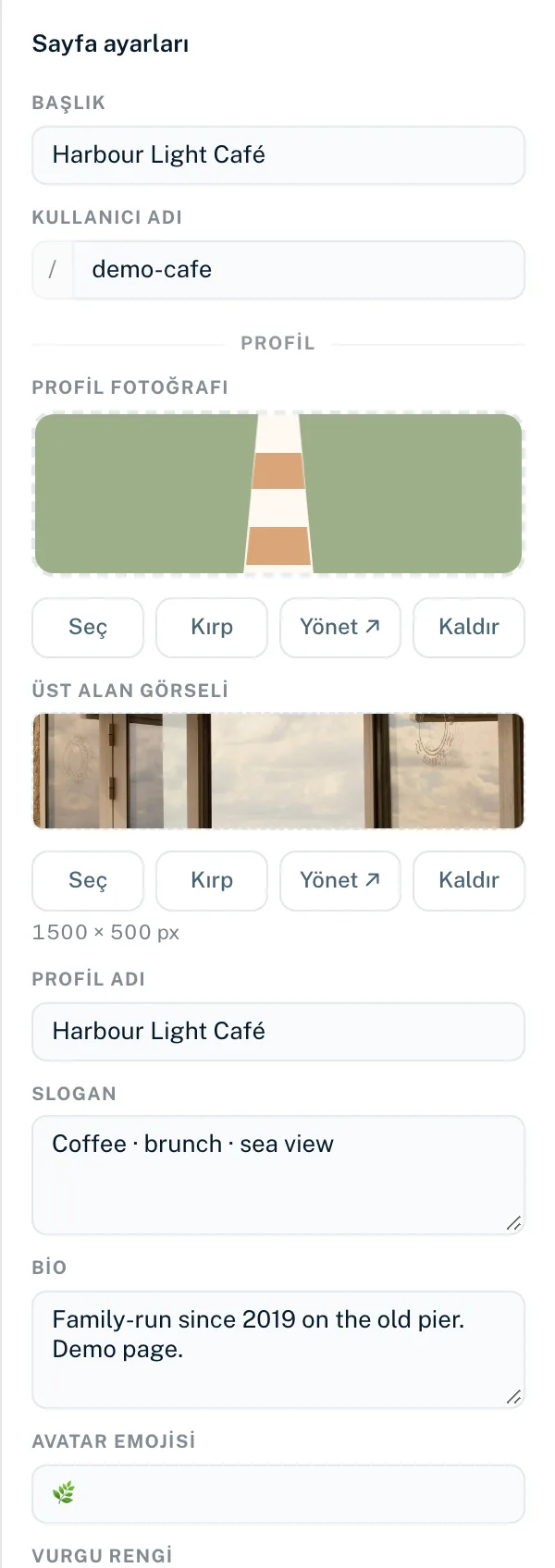
Sağ paneldeki sayfa ayarları
Hiçbir şey seçili değilken sağ panel sayfa ayarlarını gösterir:
- “Başlık”
- Sayfanın adı, en fazla 120 karakter. Alanı boşaltmak eski başlığı geri getirir.
- “Kullanıcı adı”
- Sayfanın “/” sonrasındaki adresi. Küçük harfler, rakamlar ve kısa çizgiler kullanılabilir, 2 ila 64 karakter. Büyük harfler otomatik olarak küçültülür ve diğer karakterler sen yazarken kaldırılır. Kullanıcı adı 2 karakterden kısaysa “Kullanıcı adı biçimi geçersiz.” görürsün. Alınmışsa “Bu kullanıcı adı zaten alınmış.” görürsün. LinkHarbor’ın kendisinin kullandığı adresler (privacy, support, help, search, follow gibi) linkharbor.com’da ayrılmıştır: “Bu kullanıcı adı LinkHarbor’un kendi sayfaları için ayrılmıştır (örn. privacy, support). Lütfen başka birini seç.”
- “Profil”
- Şablonun görsel alanları (örn. “Profil fotoğrafı”, “Üst alan görseli”) ve “Profil adı”, “Bio” veya “Slogan” gibi şablonun metin alanları. Ayrıntılar Sayfa oluşturucuda görseller bölümünde.
- “SEO”
- “SEO başlığı” (en fazla 120 karakter), “Açıklama” (en fazla 320 karakter) ve “Noindex” anahtarı. Tüm SEO seçenekleri SEO ve sosyal medya önizlemesi bölümünde.
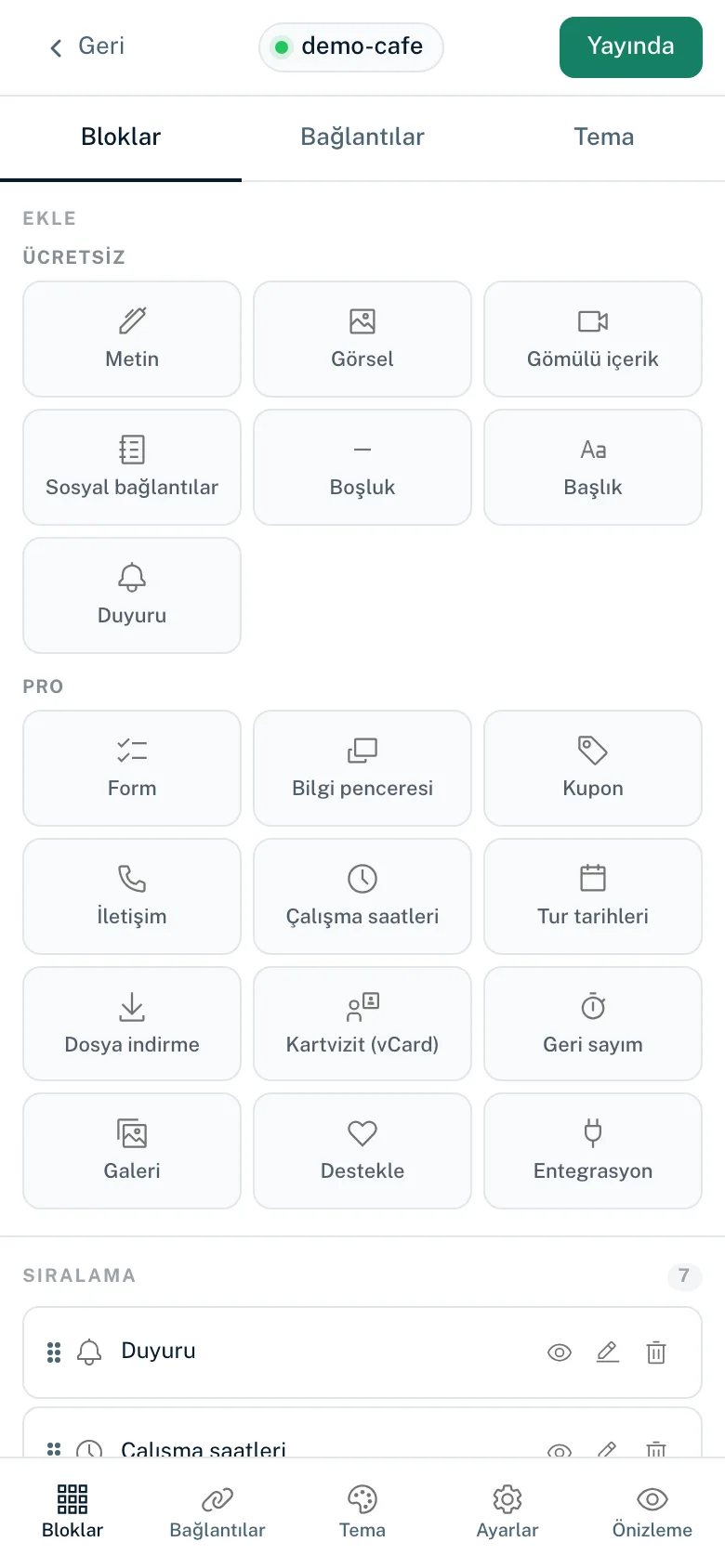
Telefonda oluşturucu
Dar ekranlarda (768 px’e kadar) oluşturucu bir seferde tek bir alan gösterir. Alttaki bir çubuk “Bloklar”, “Bağlantılar”, “Tema”, “Ayarlar” ve “Önizleme” sunar. Bir blok veya bağlantı seçtiğinde oluşturucu otomatik olarak düzenleme paneline geçer. “Önizleme” taslağı yeni bir sekmede açar.
Oluşturucu mu, sayfa düzenleyici mi
Oluşturucunun yanında her sayfanın “Ayarlar”, “Bağlantılar”, “Bloklar”, “İstatistikler”, “SEO”, “Sürümler” ve “Yayınla” sekmeleriyle bir sayfa düzenleyicisi vardır. İkisi de aynı verileri düzenler. Birkaç şey yalnızca sayfa düzenleyicide çalışır:
- Bağlantıları silme (“Bağlantılar” sekmesi)
- Bağlantı başına yaş doğrulama, bot koruması, cihaz hedefleme ve coğrafi engel listesi
- Sayfa görünürlüğü: herkese açık, davet bağlantılı özel veya şifre korumalı
- Sürümleri görüntüleme ve eski bir sürümü taslağa getirme
- Tüm sayfa için varsayılan olarak bot koruması
Bir sayfanın nasıl oluşturulacağı Yeni sayfa oluştur bölümünde anlatılıyor. Taslak, sürüm ve kullanıcı adı terimleri Temel kavramlar bölümünde açıklanıyor.
Bunlar da işine yarayabilir
Bir şey bulamadın mı?
Neye ihtiyacın olduğunu bize anlat, destek ekibimiz sana kişisel olarak yardımcı olsun.