












































Yeni bir sayfa nasıl oluşturulur: kullanıcı adı seç, başlık ekle, şablon seç. Kullanıcı adı kuralları ve plana göre limitlerle birlikte.
Sayfayı sayfa listesinde oluşturursun. Bunun için çalışma alanında en az editör rolüne ihtiyacın var. Oluşturduktan hemen sonra, içeriği ve görünümü tasarladığın sayfa oluşturucu açılır. Sayfa taslak olarak başlar; ziyaretçiler onu ancak yayınladığında görür.
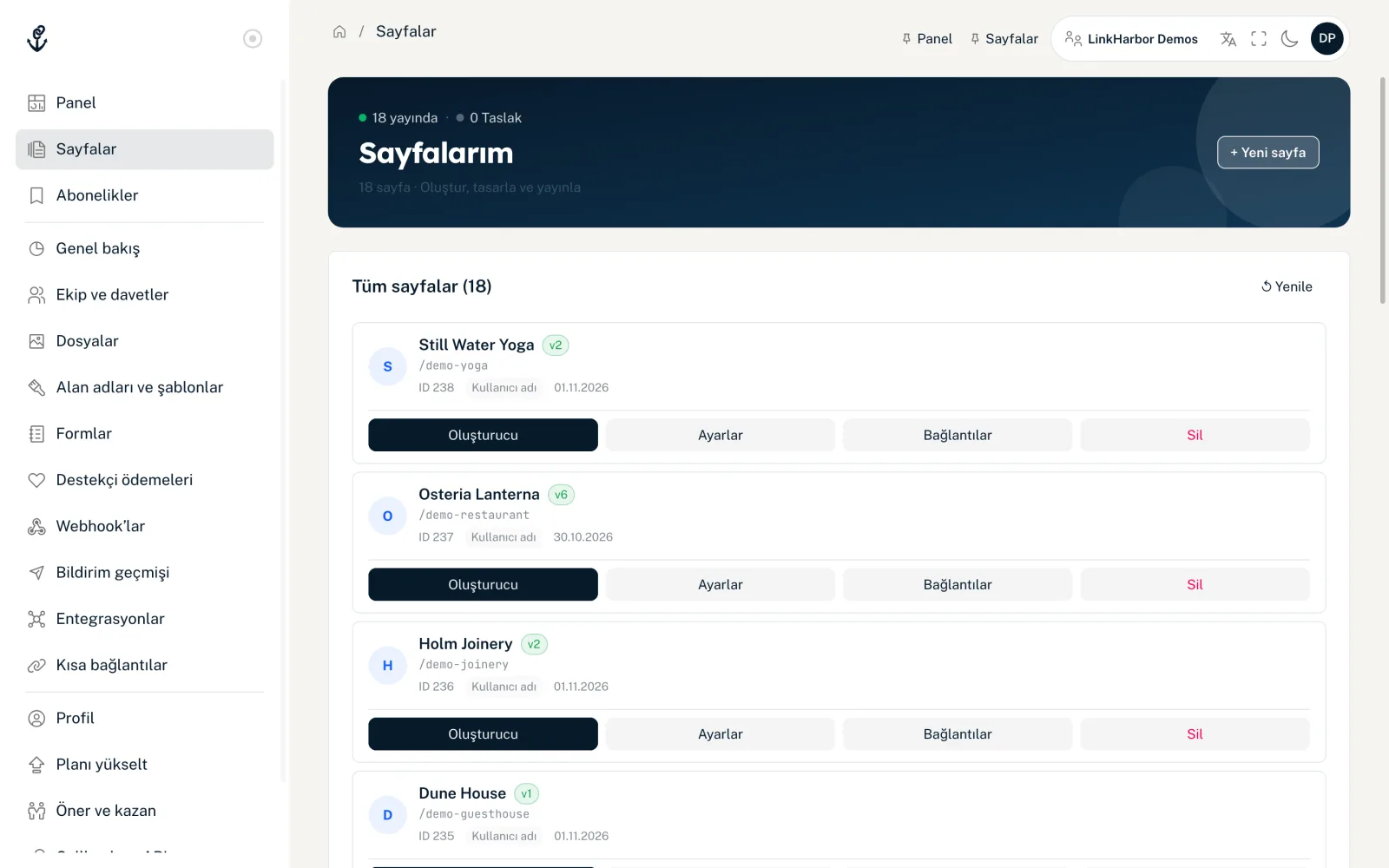
Sayfa listesi
Gezinmedeki “Sayfalar” altında etkin çalışma alanının tüm sayfalarını görürsün. Üstte bir sayaç bunlardan kaçının yayında, kaçının hâlâ taslak olduğunu gösterir. Her kart başlığı, durumu (yayınlanmış sürüm için “v3” veya “Taslak”), /kullanıcı-adı adresini, kimliği ve son değişikliğin tarihini gösterir. “Kullanıcı adı” kullanıcı adını panoya kopyalar.
- “Oluşturucu”
- İçerik ve tasarım aracın olan sayfa oluşturucuyu açar.
- “Ayarlar”
- Başlık, kullanıcı adı, bot koruması ve diğer sekmeleriyle sayfa düzenleyiciyi açar, bkz. Sayfa ayarları.
- “Bağlantılar”
- Sayfanın bağlantı listesini sayfa düzenleyicide açar.
- “Sil”
- Yalnızca yöneticiler ve sahip için, bkz. Sayfayı sil.
Görüntüleyen rolüyle bu düğmelerin yerine yalnızca “İstatistikler”i görürsün; ayarlar görüntüleyenler için açılmaz. Editör rolünden itibaren kartın kendisine tıklamak ayarları açar.
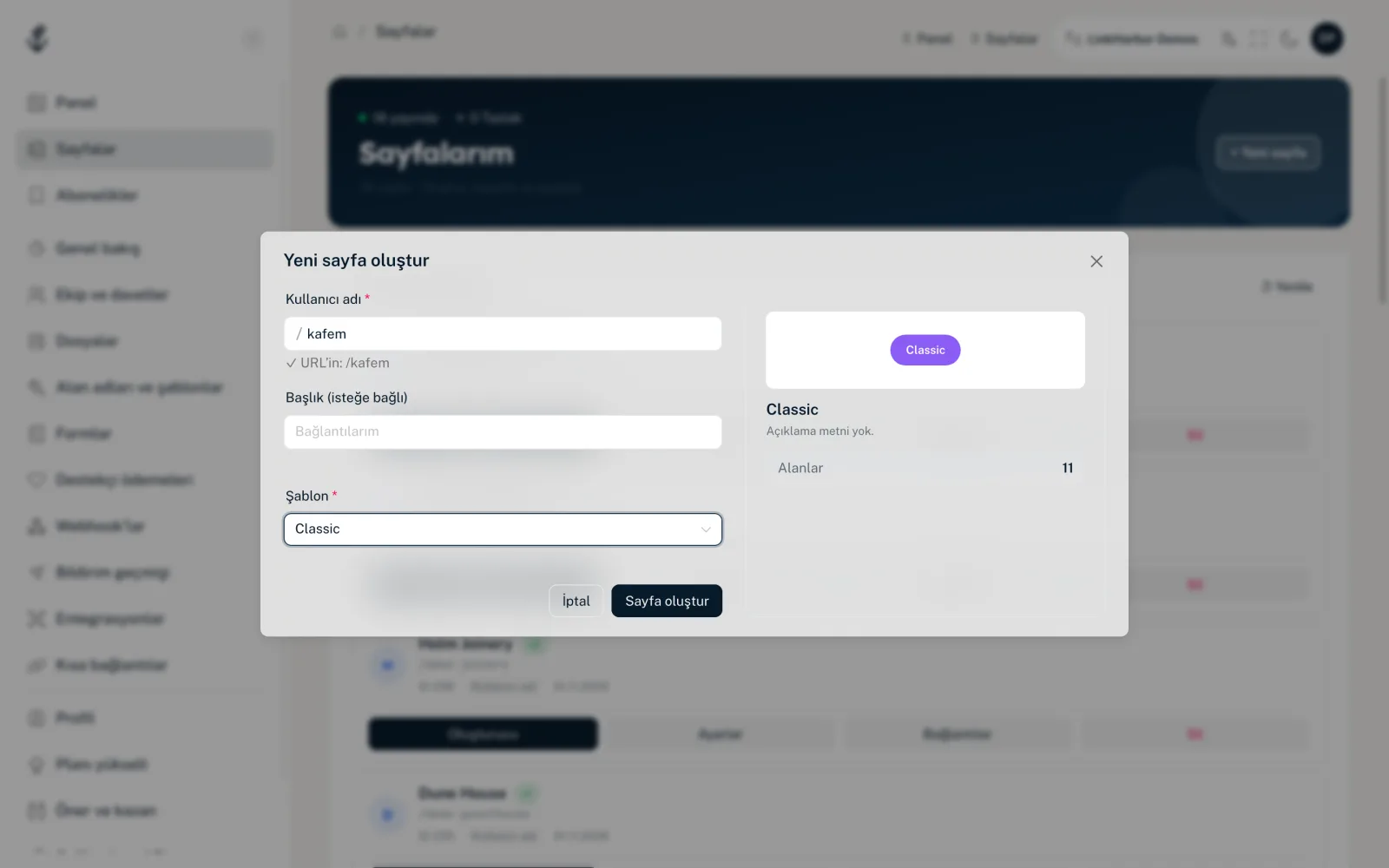
Sayfa oluştur
- Sayfa listesinde “+ Yeni sayfa”ya tıkla
- Bir kullanıcı adı gir
- İstersen bir başlık gir
- Listeden bir şablon seç
- “Sayfa oluştur”a tıkla
“Sayfa oluşturuldu!” mesajından sonra sayfa oluşturucu yeni sayfanla açılır.
Penceredeki alanlar
- Kullanıcı adı
- Zorunlu. Kullanıcı adı sayfanın adresini oluşturur: linkharbor.com/kullanici-adin. Büyük harfler otomatik olarak küçültülür, boşluklar ve özel karakterler kaldırılır. Her şey yolundaysa pencere “✓ URL’in: /kullanici-adin” gösterir.
- Başlık (isteğe bağlı)
- En fazla 120 karakter. Başlık sayfa listesinde görünür ve şablonda yer tutucu bir ad varsa sayfada ad olarak kullanılır. Boş bırakırsan başlık olarak kullanıcı adı kullanılır.
- Şablon
- Zorunlu. İstediğin şablonu hızlıca bulmak için aramayı kullan. Sağda bir resim, açıklama ve alan ile başlangıç bloğu sayısıyla bir önizleme görürsün.
Kullanıcı adı kuralları
- 2 ila 64 karakter
- Yalnızca küçük harfler a–z, rakamlar 0–9 ve kısa çizgiler
- Tireyle başlayamaz veya bitemez
- Alan adında hâlâ boşta olmalı
- Bazı terimler linkharbor.com’da ayrılmıştır, örneğin login, admin, pricing, support, help, search, follow, docs, api, legal veya privacy ile preview- ile başlayan tüm kullanıcı adları. Bu kısıtlama bir özel alan adında geçerli değildir
- Silinmiş bir sayfanın kullanıcı adı alınmış olarak kalır
Penceredeki hata mesajları biçimde neyin yanlış olduğunu tam olarak söyler, örneğin “En az 2 karakter” veya “Tireyle başlayamaz veya bitemez”. LinkHarbor kullanıcı adının hâlâ boşta olup olmadığını yalnızca “Sayfa oluştur”a tıkladığında kontrol eder. Zaten alınmışsa “Bu kullanıcı adı zaten alınmış.” görürsün; ayrılmış bir terim için “Bu kullanıcı adı LinkHarbor’un kendi sayfaları için ayrılmıştır (örn. privacy, support). Lütfen başka birini seç.” Bu durumda bir varyant seç, örneğin bir yer adıyla veya kısa çizgiyle.
Şablonlar ve plan
Creator Free planında Basic, Compact ve Simple List şablonlarını seçebilirsin. Diğer 14 şablon (örneğin Business Card, Portfolio, Creator veya Streamer) Creator Pro’dan itibaren kullanılabilir. Bunlar listenin sonunda bir kilit ve “· Pro” ekiyle durur. Free planında bunlardan birini seçersen “Yalnızca ücretli planlar” görünür ve “Sayfa oluştur” düğmesi devre dışı kalır.
Şablon yalnızca sayfanın çerçevesidir. Renkleri, yazı tipini, arka planı ve düğmeleri sayfa oluşturucuda ayarlarsın. Daha fazlası Şablon seçme ve değiştirme bölümünde.
Kaç sayfa oluşturabilirsin
| Plan | Çalışma alanı başına sayfa |
|---|---|
| Creator Free | 1 |
| Creator Pro | 3 |
| Creator Agency | 10 |
| Enterprise | Anlaşmaya göre |
Çalışma alanının tüm sayfaları sayılır; taslaklar ve bir düşürmeden sonra devre dışı bırakılan sayfalar dahil. Limite ulaşıldığında başka sayfa oluşturamazsın ve “Planın için maksimum sayfa sayısına ulaştın.” görürsün. Tüm limitlere genel bakış için bkz. Planların karşılaştırması ve Fiyatlandırma sayfası.
Sayfa oluşturduğunda ne olur
- Sayfa linkharbor.com altında “Taslak” durumuyla oluşturulur
- Sayfanın tüm bağlantılarını gösteren sabit “Bağlantılar” bloğunu alır
- Şablon, uyarlayabileceğin veya kaldırabileceğin başlangıç blokları ve başlangıç bağlantıları getirir
- Görünürlük “Herkese açık” olarak ayarlanır ama sayfa ancak ilk kez yayınladıktan sonra görünür olur
- Sayfa LinkHarbor uygulamasının herkese açık aramasında listelenir; bunu ayarlarda kapatabilirsin
Sayfayı kendi adresinde de göstermek istiyorsan bir özel alan adı bağla. Sayfayı oluşturduktan sonra ne geldiği Sayfa oluşturucuya genel bakış bölümünde anlatılıyor. Bağlantılarını başka bir servisten mi taşıyorsun? Linktree veya diğer servislerden geçiş yazısını oku.
Bunlar da işine yarayabilir
Bir şey bulamadın mı?
Neye ihtiyacın olduğunu bize anlat, destek ekibimiz sana kişisel olarak yardımcı olsun.