












































Çalışma alanı nedir, genel bakış sayfasında plan, kullanım ve limitler nasıl okunur ve birden fazla çalışma alanı arasında nasıl geçilir.
Çalışma alanı birbirine ait her şeyi bir araya getirir: sayfalar, dosyalar, formlar, kısa bağlantılar, entegrasyonlar, alan adları, webhook’lar ve ekip. Plan da çalışma alanına aittir; yani bir yükseltme içindeki tüm sayfalar ve tüm üyeler için geçerlidir. Gezinmedeki “Genel bakış” altında hangi planın etkin olduğunu, ne kadarını kullandığını ve hangi özelliklerin dahil olduğunu görürsün. Sayfa tüm rollere açıktır.
Kişisel çalışma alanın ve diğer çalışma alanları
- Kaydolduğunda sahibi olduğun kişisel bir çalışma alanı alırsın
- Biri seni ekibine davet eder ve kabul edersen onun çalışma alanı sana verilen rolle eklenir
- Kendine ait başka çalışma alanları oluşturamazsın; yeni çalışma alanları yalnızca davetlerle eklenir
Başka bir çalışma alanının ekibine nasıl katılacağın ve başkalarını kendi çalışma alanına nasıl davet edeceğin Üye davet et bölümünde anlatılıyor.
Çalışma alanları arasında geçiş
Etkin çalışma alanının adı üst çubuğun sağında gösterilir. Yalnızca bir çalışma alanın varsa bu sadece bir etikettir. Birden fazlasının üyesiysen tıklama “Çalışma alanı” listesini açar:
- Her giriş adı, türü (“Kişisel” veya “Ekip”) ve oradaki rolünü gösterir
- Etkin çalışma alanı bir onay işaretiyle işaretlidir
- Başka bir çalışma alanına tıklamak ona geçer ve paneli açar
- Dar ekranlarda yalnızca simgeyi görürsün
Geçişten sonra her bölüm (sayfalar, istatistikler, dosyalar, ekip, plan) yeni çalışma alanına aittir. “Bu çalışma alanının üyesi değilsin.” görünürse bu arada çalışma alanından çıkarılmışsındır.
Genel bakışın üst kısmı
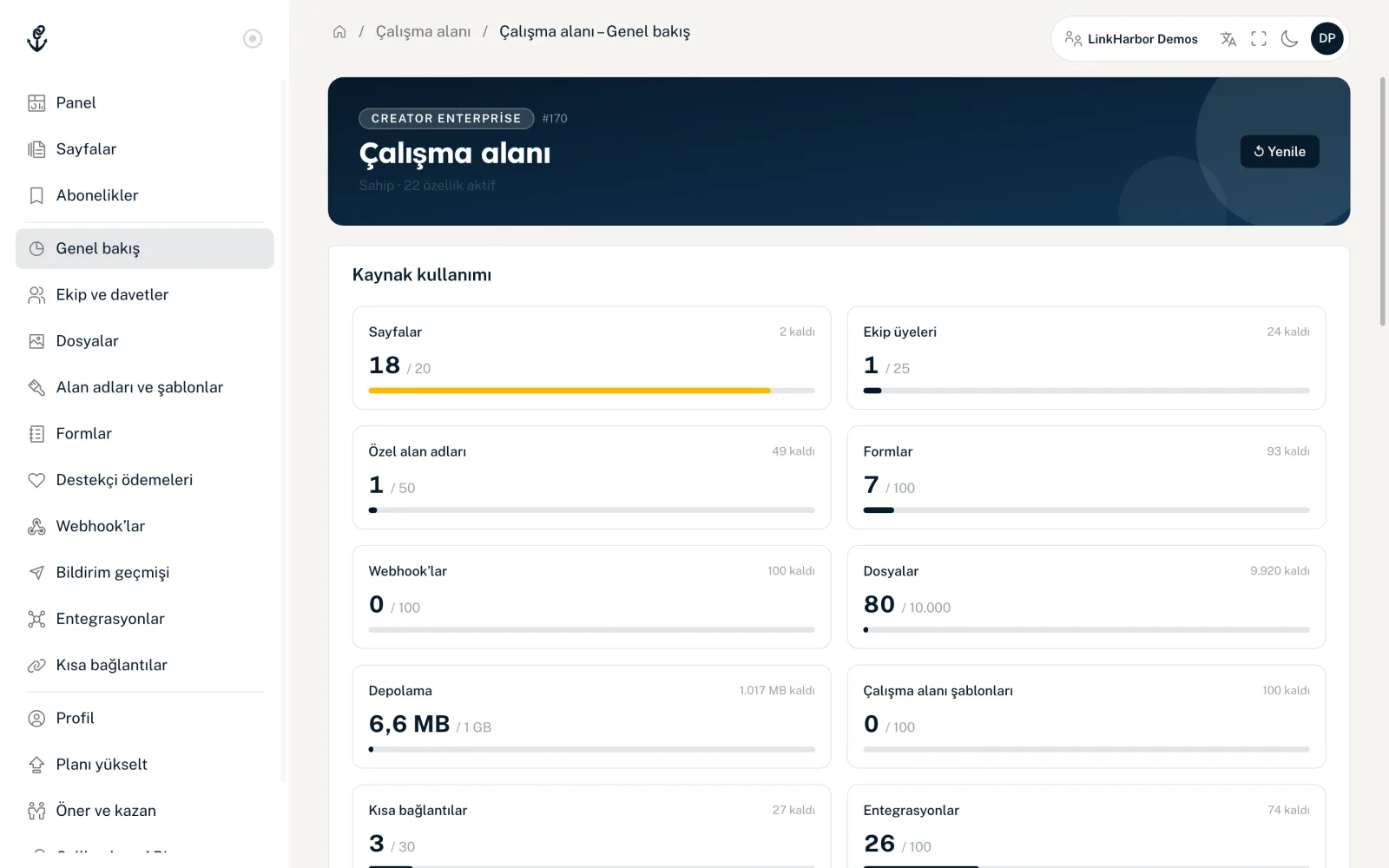
Üstte planın adını (örneğin “Creator Pro”), çalışma alanı numarasını, rolünü ve etkin özellik sayısını görürsün. “↺ Yenile” rakamları yeniden yükler.
“Kaynak kullanımı” kartı
Sayılabilen her kaynak için kullanılan / limit ve bir çubuk gösteren bir kutucuk görürsün:
| Kaynak | Ne sayılır |
|---|---|
| Sayfalar | Taslaklar ve devre dışı olanlar dahil çalışma alanındaki tüm sayfalar |
| Ekip üyeleri | Erişimi olan üyeler; bekleyen davetler burada sayılmaz ama yine de bir koltuk kaplar |
| Özel alan adları | Bekleyen ve devre dışı olanlar dahil eklediğin tüm alan adları |
| Formlar | Oluşturduğun formlar |
| Webhook’lar | Kurduğun webhook’lar |
| Dosyalar, depolama | Dosya sayısı ve kapladıkları alan, örneğin “2,5 MB / 250 MB” |
| Çalışma alanı şablonları | “Alan adları ve şablonlar” altındaki kendi şablonların |
| Kısa bağlantılar | Oluşturduğun kısa bağlantılar |
| Entegrasyonlar | Bağlı platform hesapları |
Çubuk %80’den itibaren sarı, limit aşıldığında kırmızı olur. Altında “{n} kaldı”, “⚠ Limite ulaşıldı”, “∞ sınırsız” ya da planın bu kaynağı hiç içermiyorsa “Planda yok” görürsün.
“Bot koruması” kartı
Sahipler ve yöneticiler burada tüm çalışma alanı için bot korumasını ayarlar: “Standart” (bilinen botlara ve tarayıcılara karşı temel koruma), “Kapalı” (yalnızca test için önerilir) veya “Sıkı” (veri merkezi IP’lerini ve bilinen bot ağlarını da engeller, Creator Pro’dan itibaren). Kart şunu ekler: “Bu çalışma alanındaki tüm sayfalar ve bağlantılar için geçerlidir. Kendi seviyesi olan bir sayfa veya bağlantı önceliklidir.” “Kaydet” ile kaydet. Seviyeler hakkında daha fazlası Sayfa ayarları bölümünde.
“Özellikler” kartı
Bu kart bir planın açabileceği her özelliği listeler. Etkin olanlar üstte bir onay işaretiyle durur, geri kalanlar soluktur. Böylece örneğin “Konum hedefleme”, “Sayfa şifre koruması”, “Webhook’lar” veya “Özel kısa bağlantılar”ın planına dahil olup olmadığını hızlıca görürsün. Kart üstte kaç özelliğin etkin olduğunu gösterir.
“Plan limitleri” kartı
Kart planının sayısal değerlerini listeler, örneğin “En fazla sayfa”, “En fazla kısa bağlantı”, “Haftalık en fazla bildirim” veya istatistiklerinin ne kadar geriye gittiğini gösteren “Toplu istatistik saklama (gün)”. Sınırsız değerler ∞ olarak görünür. “En yüksek koruma seviyesi” en yüksek bot koruması seviyesini gösterir: Free planında “Standart”, Creator Pro’dan itibaren “Sıkı”.
“Oturum” kartı
Çalışma alanı kimliğini, rolünü, planı ve kullanıcı kimliğini gösterir. Her iki kimliği de tek tıklamayla kopyalarsın. Bunlara örneğin destek ekibimize yazarken ya da API ile çalışırken ihtiyacın olur.
Çalışma alanında daha fazla yer
Bir limit artık yetmiyorsa bir yükseltme yardımcı olur. Yöneticiler ve sahip planları “Planı yükselt” altında karşılaştırır ve değiştirir. Her planın neleri içerdiği Planların karşılaştırması bölümünde ve Fiyatlandırma sayfasında.
Bunlar da işine yarayabilir
Bir şey bulamadın mı?
Neye ihtiyacın olduğunu bize anlat, destek ekibimiz sana kişisel olarak yardımcı olsun.