












































Çalışma alanına insanları nasıl davet edersin, bekleyen davetleri nasıl yönetirsin, bir daveti kendin nasıl kabul edersin ve üyeleri nasıl kaldırırsın.
“Ekip ve davetler” bölümü başkalarıyla çalıştığın yerdir: insanları e-postayla davet eder, onlara bir rol verir ve kimin zaten katıldığını görürsün. Yöneticiler ve sahip üye davet edebilir ve kaldırabilir. Diğer herkes üye listesini görür ve bir daveti kendisi kullanabilir.
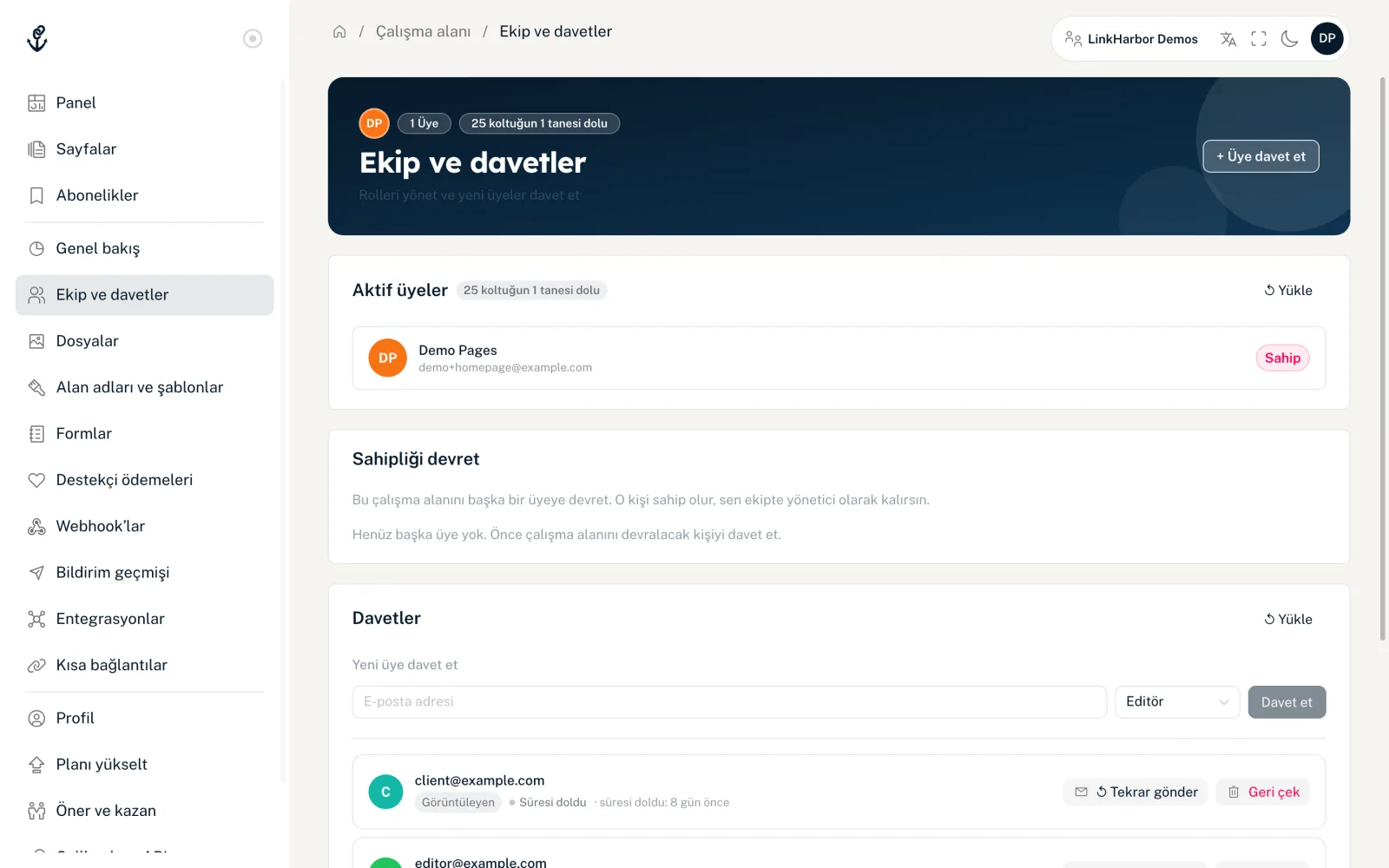
Planın kaç üyeye izin verir
| Plan | Çalışma alanındaki koltuklar |
|---|---|
| Creator Free | 1 |
| Creator Pro | 1 |
| Creator Agency | 5 |
| Enterprise | anlaşmaya göre |
Sahip bir koltuk kaplar, bekleyen davetler de sayılır. Creator Free ve Creator Pro’da tek koltuk bu yüzden zaten doludur; ekip üyelerini Creator Agency’den itibaren davet edebilirsin. Sayfanın üstünde örneğin “5 koltuğun 2 tanesi dolu” kaç üyenin katıldığını gösterir. Bekleyen davetler orada dahil değildir ama yine de bir koltuk kaplar.
Birini davet et
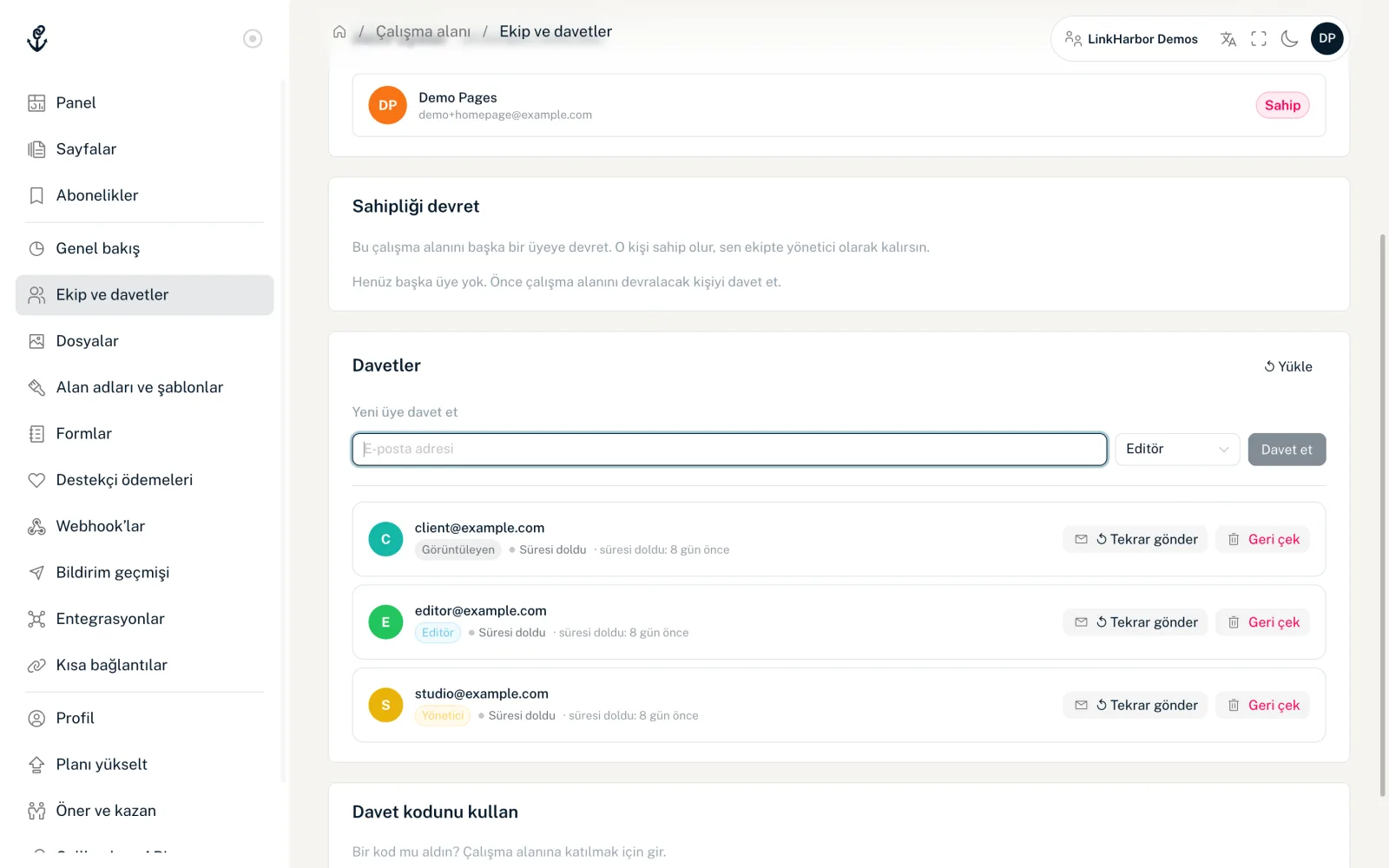
- “Ekip ve davetler”i aç ve “+ Üye davet et”e tıkla ya da “Davetler” kartına kaydır
- “Yeni üye davet et” altında kişinin e-posta adresini gir (en fazla 254 karakter)
- Rolü seç: Yönetici, Editör veya Görüntüleyen; Editör önceden seçilidir
- “Davet et”e tıkla
“… adresine davet gönderildi.” mesajı görünür. Kişi adını ve kabul etmek için bir bağlantıyı içeren bir e-posta alır. Davet 7 gün geçerlidir. Rollerin neler yapabildiği Roller ve yetkiler bölümünde.
Tüm koltuklar dolduğunda formun yerini “Planı yükselt” düğmesiyle birlikte “Üye limitine ulaşıldı” notu alır.
Davet çalışmazsa
| Mesaj | Anlamı |
|---|---|
| “Bu e-posta adresi için zaten bekleyen bir davet var.” | Yeni bir davet yerine listedeki “↺ Tekrar gönder”i kullan |
| “Bu kişi zaten çalışma alanının üyesi.” | Kişi zaten ekipte |
| “Üye limitine ulaşıldı — daha fazla koltuk için planını yükselt.” | Bekleyen davetler dahil tüm koltuklar dolu |
| “Kısa sürede çok fazla e-posta gönderildi. …” | Birkaç dakika bekle ve tekrar dene |
Kendini davet edemezsin. Alıcı başına günde en fazla 10 davet e-postası göndeririz.
Bekleyen davetleri yönet
“Davetler” kartı gönderilen her daveti e-posta adresi, rol ve durumla listeler: Bekliyor, Kabul edildi, Süresi doldu veya Geri çekildi. Açık davetlerde ne zaman sona ereceklerini görürsün.
- “↺ Tekrar gönder”
- Bekleyen ve süresi dolmuş davetler için. Kişi yeni bir bağlantıyla yeni bir e-posta alır ve 7 günlük süre yeniden başlar. Eski bağlantı o zaman çalışmayı bırakır.
- “Geri çek”
- Daveti geri çeker. Bağlantı çalışmayı bırakır ve koltuk yeniden boşalır.
Bir daveti kabul et
- Davet e-postasındaki bağlantıyı aç
- Tam olarak davetin gönderildiği e-posta adresiyle giriş yap; henüz hesabın yoksa o adresle kaydol
- Giriş yaptıktan sonra davet otomatik olarak kullanılır
- “Ekibe hoş geldin!” görünür ve “Bu çalışma alanına geç” seni doğrudan içeri götürür
Davet bağlantısıyla kaydolursan LinkHarbor daveti hatırlar ve e-posta adresini onaylayıp ilk kez giriş yaptığında kullanır. Yeni çalışma alanına daha sonra istediğin zaman üst çubuktaki çalışma alanı değiştiriciyle ulaşabilirsin.
Kabul ederken olası hatalar
- “Bu davet başka bir e-posta adresine gönderilmiş. …”: davet edilen hesapla giriş yap
- “Bu davetin süresi dolmuş. Yeni bir davet iste.”: seni davet eden kişiden yeniden göndermesini iste
- “Bu davet zaten kabul edilmiş.”: zaten üyesin, üst çubuktan geçiş yap
- “Bu davet yok ya da iptal edilmiş.”: davet geri çekildi veya yeniden gönderildi
- “Çalışma alanı üye sınırına ulaştı.”: çalışma alanının önce boş bir koltuğa ihtiyacı var
Davet kodunu kullan
“Ekip ve davetler” sayfasının altında “Davet kodunu kullan” kartı bulunur. E-postadaki bağlantı çalışmazsa kodu oraya yapıştırabilir (davet bağlantısında “token=” sonrasındaki uzun dizi) ve “Çalışma alanına katıl”a tıklayabilirsin. Burada da davet edilen e-posta adresiyle giriş yapmış olman gerekir.
Üyeleri kaldır
“Aktif üyeler” kartında her üyenin bir “Kaldır” düğmesi vardır. Yöneticiler ve sahip bununla sahip ve kendileri dışındaki her üyeyi kaldırabilir. Onaydan sonra “Üye kaldırıldı.” görünür. Kişi bu çalışma alanına erişimi hemen kaybeder; kendi kişisel çalışma alanı etkilenmez.
Bir çalışma alanından kendin ayrılmak istiyorsan bir yöneticiden veya sahipten seni kaldırmasını iste.
Rolleri değiştir
Sahip her üyenin yanında Yönetici, Editör ve Görüntüleyen içeren bir seçim görür ve rolü doğrudan değiştirebilir. Diğer herkes rolü yalnızca etiket olarak görür. Ayrıntılar Roller ve yetkiler bölümünde.
Sahipliği devret
Çalışma alanını başka biri devralacaksa, örneğin bir ajans projesinin sonunda bir müşteri, onu “Ekip ve davetler” sayfasında “Sahipliği devret” kartında devredersin. Bu kartı yalnızca sahip görür.
Kişinin bunun için üye olması gerekir. Creator Free ve Creator Pro’da tek koltuk zaten dolu olduğundan bir çalışma alanını ancak Creator Agency’den itibaren devredebilirsin.
- Kişi henüz üye değilse onu davet et ve daveti kabul edene kadar bekle
- “Sahipliği devret” kartında “Bir üye seç” altında kişiyi seç
- “Devret”e tıkla ve “Sahiplik devredilsin mi?” penceresinde nelerin değiştiğini oku
- Şifrenle onayla ve “Sahipliği devret”e tıkla
- Diğer kişi
- Sahip olur ve ardından rolleri değiştirebilen ve çalışma alanını devredebilen tek kişi odur.
- Sen
- Ekipte yönetici olarak kalırsın. Bunu yalnızca yeni sahip, çalışma alanını sana geri devrederek geri alabilir.
- Abonelik ve faturalama
- Çalışma alanında kalır. Stripe’taki fatura bilgileri değişmez; yeni sahip gerekirse bunları Stripe müşteri portalında günceller.
Bir düşürmeden sonra
Çalışma alanı daha az koltuklu bir plana düşerse fazla üyeler kaldırılır. Sahip korunur, ardından yöneticiler, sonra editörler, sonra görüntüleyenler; her grupta en uzun süredir orada olanlar önce. Limiti aşan bekleyen davetler geri çekilir. Bkz. İptal etme ve plan düşürme.
Bunlar da işine yarayabilir
Bir şey bulamadın mı?
Neye ihtiyacın olduğunu bize anlat, destek ekibimiz sana kişisel olarak yardımcı olsun.