












































Sayfaların için görseller, videolar, ses ve dosyalar: izin verilen dosya türleri, dosya başına 10 MB, plana göre limitler ve silince ne olduğu.
Dosyalar, çalışma alanının dosyalarıdır: görseller, videolar, ses, PDF’ler ve ZIP dosyaları. Sayfalarında gösterdiğin her şey (profil fotoğrafı, üst alan, galeri, arka plan videosu, dosya indirme veya sosyal medya önizleme görseli) burada durur ve çalışma alanındaki tüm sayfaların kullanımına açıktır. Dosyaları tüm roller görüntüleyebilir; yükleme ve silme için Editör veya üstü rol gerekir.
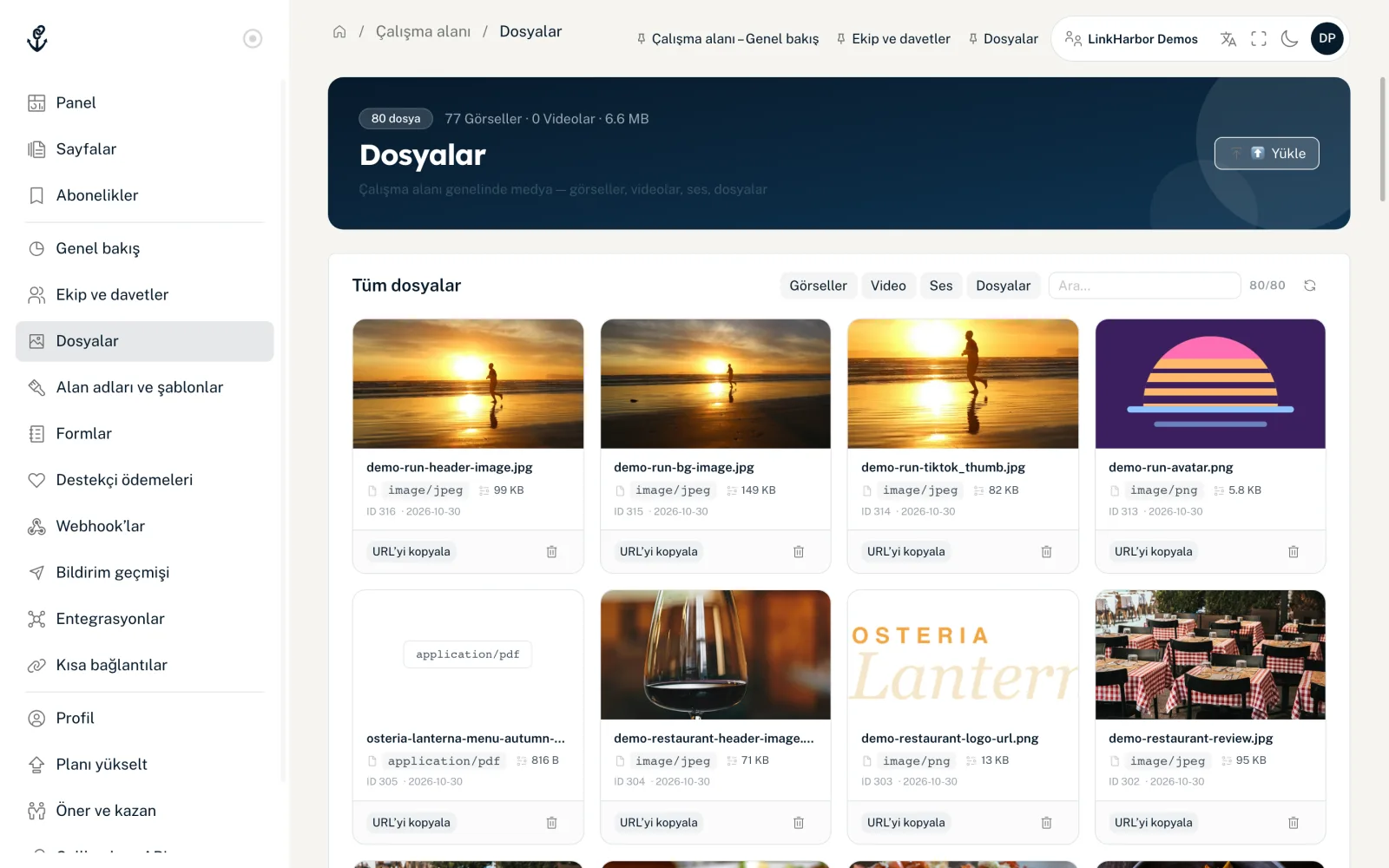
Dosya yükle
- Gezinmede “Dosyalar”ı aç
- “⬆ Yükle”ye tıkla
- Bir dosyayı alana sürükle ya da birini seçmek için alana tıkla
- “Yükle”ye tıkla
“Başarıyla yüklendi!” mesajından sonra dosyanın adresini kopyalayabilir, “Bir tane daha yükle” ile sonraki dosyayı seçebilir ya da pencereyi kapatabilirsin. Dosya adı başlık olarak kullanılır.
Sayfa oluşturucuda görselleri doğrudan bir görsel alanına da yükleyip kırpabilirsin, örneğin “Cihazdan seç” ile. Bu görseller de dosyalarına girer. Kırpma yalnızca oluşturucuda kullanılabilir, bkz. Görseller.
İzin verilen dosya türleri
| Tür | Biçimler |
|---|---|
| Görseller | JPG, PNG, WebP, GIF |
| Video | MP4, WebM, MOV |
| Ses | MP3, M4A, WAV, OGG, WebM |
| Belgeler | PDF, ZIP |
Her dosya en fazla 10 MB olabilir. LinkHarbor yalnızca uzantıyı değil dosyanın gerçek içeriğini kontrol eder; bu yüzden yeniden adlandırılmış bir dosya fark edilir ve reddedilir. SVG grafikleri güvenlik nedeniyle desteklenmez; önce PNG’ye dönüştür.
- “Dosya 10 MB’tan büyük.”
- Dosyayı küçült. Görseller için genellikle 2000 piksel genişlik yeterlidir; videoları bir video programıyla sıkıştır.
- “Bu dosya türü desteklenmiyor.”
- Biçim yukarıdaki listede yok. Dosyayı izin verilen bir biçimde kaydet.
Plana göre limitler
| Plan | Dosya sayısı | Depolama |
|---|---|---|
| Creator Free | 25 | 25 MB |
| Creator Pro | 250 | 100 MB |
| Creator Agency | 2.500 | 250 MB |
| Enterprise | 10.000 | 1 GB (ayarlanabilir) |
Ne kadarını zaten kullandığını Dosyalar sayfasının üstünde ve çalışma alanına genel bakışta görürsün. Limitlerden birine ulaşıldığında dosya silene ya da yükseltene kadar hiçbir şey yükleyemezsin.
Dosyaları bul ve kullan
- Listeyi Görseller, Video, Ses ve Dosyalar filtreleriyle daralt
- Arama alanı başlıklarda ve dosya türlerinde arar
- Her kart bir önizleme, dosya türü, boyut ve tarih gösterir
- “URL’yi kopyala” dosyanın adresini panoya koyar
Sayfa oluşturucunun görsel alanlarında, SEO sekmesindeki OG görseli için ve Galeri veya Dosya indirme gibi bloklarda dosyaları doğrudan bu kitaplıktan seçersin. Oluşturucudaki “Yönet ↗” Dosyalar sayfasını açar.
Dosya sil
Bir karttaki çöp kutusu simgesine tıkla ve “Dosya silinsin mi?” penceresinde onayla. Dosya kitaplıktan hemen kaybolur ve seçicilerde artık seçilemez.
Dosya hâlâ kullanılıyorsa pencerenin adı “Dosya hâlâ kullanılıyor” olur ve yerleri listeler, örneğin “taslak ve yayında: tasarım” ile bir sayfa, bir form veya bir kısa bağlantı. Yine de silebilirsin; önce dosyayı bu yerlerde değiştirmek isteyip istemediğini kontrol et. Sosyal ağlar için bir önizleme görseli sayfadan hemen kaybolur.
Pencerede de yazdığı gibi, dosyayı hâlâ gösteren sayfalar onu bir ek süre boyunca korur; böylece orada aniden boş yerler oluşmaz. Dosya ancak bir ek süreden sonra ve yalnızca artık hiçbir sayfada veya blokta, bağlantıda, formda ya da kısa bağlantıda kullanılmıyorsa kalıcı olarak kaldırılır.
Şablonlar için görsel boyutları
Profil fotoğrafı, üst alan ve arka plan görsellerinin her cihazda iyi görünmesi için sabit en-boy oranları ve en küçük boyutları vardır. Hangi boyutlara ihtiyacın olduğu ve kırpmanın nasıl çalıştığı Görseller bölümünde.
Bunlar da işine yarayabilir
Bir şey bulamadın mı?
Neye ihtiyacın olduğunu bize anlat, destek ekibimiz sana kişisel olarak yardımcı olsun.