












































Creator Pro veya Agency’yi nasıl alırsın: fatura adresi, Stripe ile ödeme ve kupon kodu, faturaları ve ödeme yöntemini nerede bulursun.
Bir yükseltme, çalışma alanın için Creator Pro veya Creator Agency özelliklerini açar. Ödeme Stripe üzerinden yapılır; faturaları ve ödeme yöntemini Stripe müşteri portalında yönetirsin. Planı yalnızca çalışma alanının sahipleri ve yöneticileri değiştirebilir.
Başlamadan önce: fatura adresi
Ödeme için LinkHarbor’ın cadde, posta kodu, şehir ve ülke içeren eksiksiz bir fatura adresine ihtiyacı var. Bunu profilinde “Fatura adresi” kartında eklersin. Orada bir şirket adı ve KDV numarası da girebilirsin.
Yükseltme satın alma
- Menüde “Planı yükselt”i aç; sayfanın adı “Planı yönet”
- Gerekirse “Para birimi” altında para birimini seç
- “Aylık” veya “Yıllık”ı seç
- Plan kartında “… planına yükselt”e tıkla
- Stripe ödeme sayfasında ödeme bilgilerini gir ve ödemeyi tamamla
- “Yükseltme başarılı!” sayfasına düşersin ve yeni özellikleri hemen kullanabilirsin
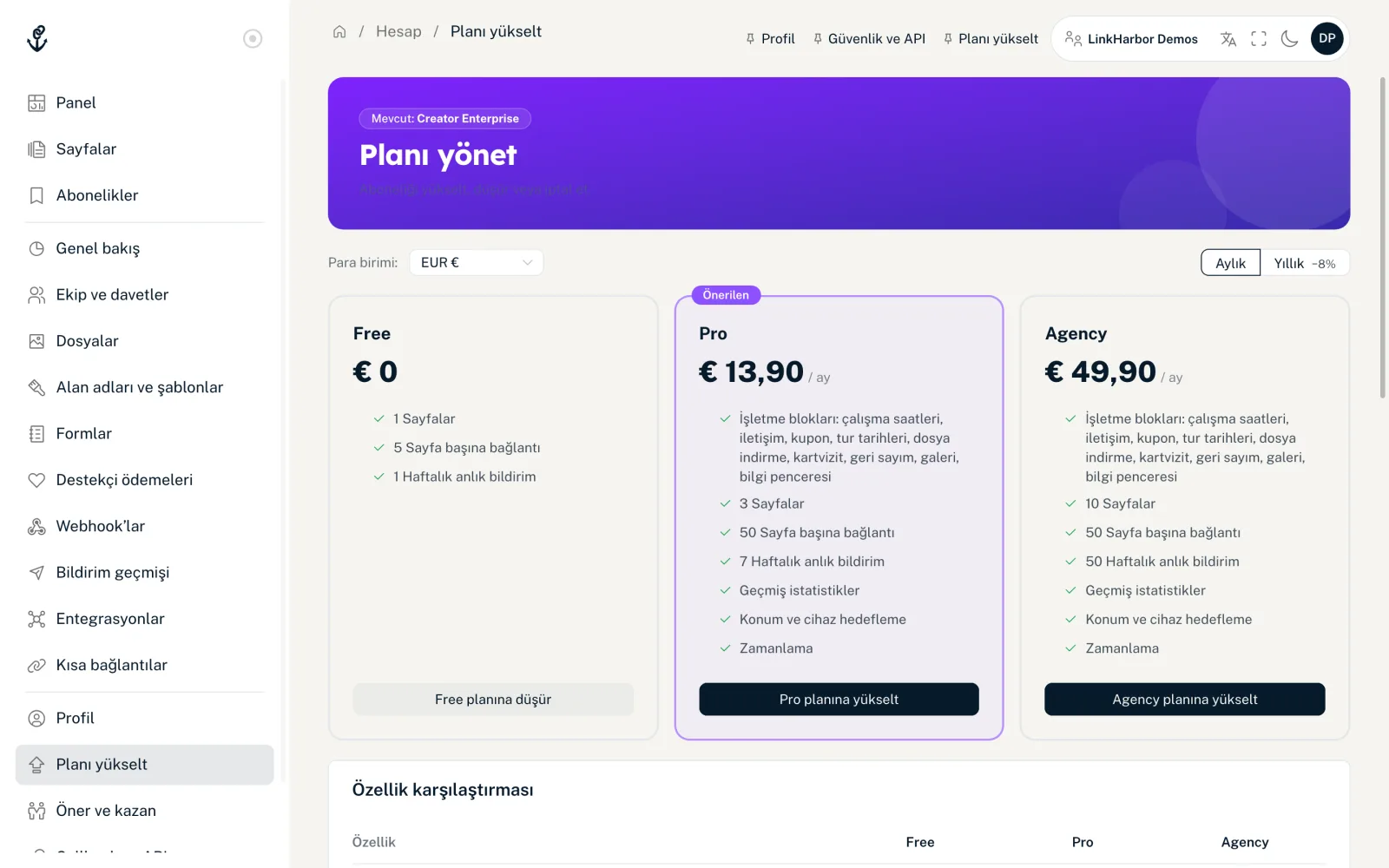
Plan kartları
- “Mevcut plan”
- Çalışma alanının şu anki planını işaretler.
- “Önerilen”
- Senin için bir yükseltme olacaksa Creator Pro’da gösterilir.
- Fiyat
- Aylık fiyat; “Yıllık” ile aylık pay, altında yıllık fiyat ve tasarrufla.
- Vergi satırı
- Fiyata ne kadar KDV dahil olduğunu gösterir, Almanya’da %19. Reverse charge durumunda orada buna uygun bir not görünür.
Stripe ödeme sayfasında
- Vergi ülkene göre otomatik olarak hesaplanır
- İşletmeler KDV numarası girebilir; geçerli bir numarayla KDV’siz faturalandırılırsın (reverse charge)
- Davet indirimi olduğu durumlar dışında kupon kodları için bir alan vardır
Ödeme sayfasını iptal edersen “Ödeme iptal edildi” görürsün. Hiçbir ücret alınmadı ve “Tekrar dene” ile yeniden başlayabilirsin.
Faturalar ve ödeme yöntemi
Faturalar, ödeme yöntemi ve plan değişiklikleri Stripe müşteri portalında yönetilir. Panelde ayrı bir fatura listesi yoktur.
- “Planı yükselt”i aç
- “Aboneliği ve faturaları yönet →” ya da en altta “Müşteri portalına git →” bağlantısına tıkla
- Müşteri portalında faturaları indirir, ödeme yöntemini değiştirir veya plan değiştirirsin
- Geri döndüğünde panel “Ayarlar kaydedildi” gösterir
Sahipler ve yöneticiler, çalışma alanının ücretli bir planı olur olmaz müşteri portalı düğmelerini görür. Editörler ve görüntüleyenler planları ve fiyatları görür ama “Planı yalnızca çalışma alanının sahibi ve yöneticileri değiştirebilir.” notuyla.
Sık sorulan sorular
Plan tüm hesabım için mi geçerli?
Hayır, yükseltmeyi satın aldığın çalışma alanı için. Üst çubukta başka bir çalışma alanına geçersen orada o çalışma alanının planı geçerlidir.
Ödeme çalışmazsa ne olur?
O zaman Stripe nedenini gösterir ve başka bir ödeme yöntemi seçebilirsin. Sonraki bir tahsilat başarısız olursa ne olduğu İptal etme, plan düşürme ve başarısız ödemeler bölümünde anlatılıyor.
İndirim var mı?
Yıllık ödersen yaklaşık %8 tasarruf edersin. Kupon kodlarını Stripe ödeme sayfasında girersin.
Bunlar da işine yarayabilir
Bir şey bulamadın mı?
Neye ihtiyacın olduğunu bize anlat, destek ekibimiz sana kişisel olarak yardımcı olsun.