












































Profilinde adını, doğum tarihini, dili ve saat dilimini değiştirir, e-posta adresini güncelleyip fatura adresini eklersin.
Profilin, LinkHarbor hesabının kişisel bilgilerini barındırır. Onu gezinmedeki “Profil” ile ya da sağ üstteki avatar menünden → “Hesap” ile açarsın. Profil bir çalışma alanına değil, kişi olarak sana aittir; bu yüzden rolün ne olursa olsun onu kendin yönetirsin.
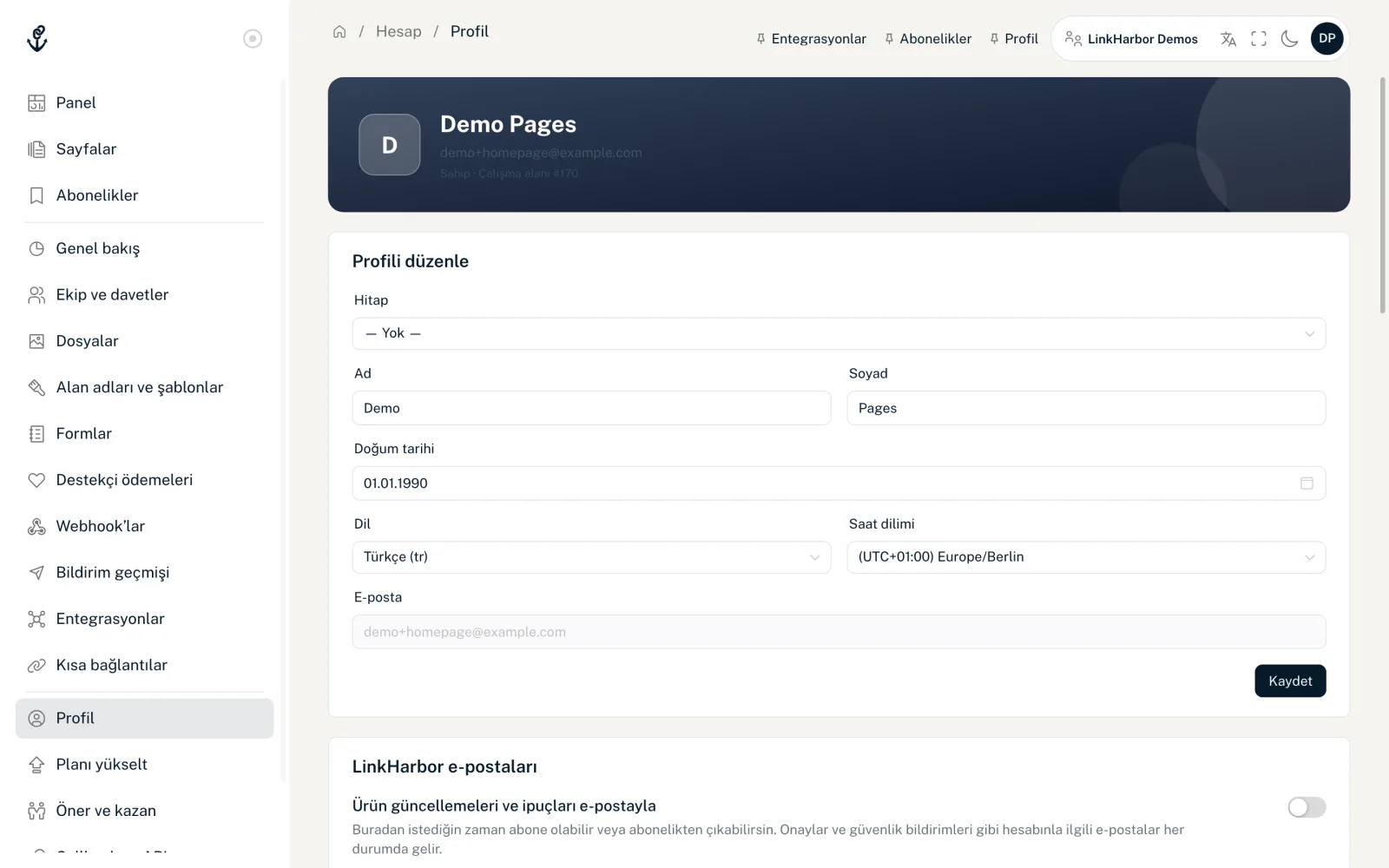
Profil sayfası nasıl düzenlenmiştir
Üstte baş harfini ve adını, e-posta adresini ve “Sahip” gibi rolünü, ayrıca etkin çalışma alanının numarasını görürsün. Altında kartlar gelir:
- Profili düzenle
- LinkHarbor e-postaları
- E-posta adresini değiştir
- Şifreyi değiştir
- İki faktörlü kimlik doğrulama
- Fatura adresi
- Faturalama ve plan
- “Hesabı sil” ile Tehlikeli bölge
Hesabın için profil fotoğrafı yoktur; avatar simgesi baş harflerini gösterir. Sayfandaki fotoğrafı sayfa oluşturucuda ayarlarsın, bkz. Görseller: profil fotoğrafı, üst alan ve arka plan.
Profili düzenle
- Hitap
- Yok, Bay, Bayan, Mx., Dr. veya Prof.
- Ad ve soyad
- Her biri en fazla 100 karakter. Adın panelde ve başkalarına gönderdiğin davetlerde görünür.
- Doğum tarihi
- GG.AA.YYYY biçiminde. Gelecekteki bir tarih mümkün değildir.
- Dil
- Panelin ve LinkHarbor’dan aldığın e-postaların dili. Seçebileceğin 43 dil var; listede arama yapılabilir.
- Saat dilimi
- UTC farkıyla birlikte saat dilimin. Tarayıcının saat dilimi önceden seçilidir.
- E-posta
- Yalnızca gösterim. Adresi bir sonraki kartta değiştirebilirsin.
“Kaydet”e tıkla, “Profil kaydedildi.” görünür. Değiştirilen dil arayüze hemen uygulanır. Boş alanlar kaydedilmez: kaydedilmiş bir bilgiyi değiştirebilirsin ama silemezsin. Tüm alanlar boşsa “Lütfen en az bir alanı doldur.” görürsün.
LinkHarbor e-postaları
Hesabınla ilgili önemli e-postaları her zaman alırsın, örneğin şifre değişiklikleri, e-posta adresi değişiklikleri, ekip davetleri ve aboneliğin hakkında. Bunlar profilinde ayarlı dilde gelir ve bunlardan çıkamazsın.
Ürün güncellemeleri ve ipuçları ise isteğe bağlıdır. “LinkHarbor e-postaları” kartında bunları “Ürün güncellemeleri ve ipuçları e-postayla” ile açar veya kapatırsın; ayar hemen geçerli olur (“Ürün güncellemelerine abone oldun.” veya “Ürün güncellemeleri aboneliğinden çıktın.”). Kaydolurken de onay verebilirsin. LinkHarbor henüz bu tür e-postalar göndermiyor.
Bir e-postanın alt kısmında “Yanıtlar destek ekibimize ulaşır.” yazıyorsa e-postayı doğrudan yanıtlayabilirsin. Hangi e-postaların olduğu ve biri gelmezse ne yapacağın LinkHarbor e-postaları: genel bakış ve yardım bölümünde anlatılıyor.
E-posta adresini değiştir
- “E-posta adresini değiştir” kartında yeni adresi “Yeni e-posta adresi” altına gir
- “Mevcut şifre” alanında onayla
- “E-postayı değiştir”e tıkla; “Doğrulama e-postası gönderildi.” görünür
- Yeni gelen kutundaki “Yeni e-posta adresini onayla” e-postasını aç ve bağlantıya tıkla
- Yeni adresle yeniden giriş yap
Değişiklik ancak bağlantıyı onayladığında geçerli olur. O zamana kadar eski adresle giriş yapmaya devam edersin. Güvenlik için eski adrese “E-posta adresin değiştiriliyor” bildirimini göndeririz. Onay bağlantısı 24 saat geçerlidir.
| Mesaj | Anlamı |
|---|---|
| “Şifre yanlış.” | Mevcut şifre yanlış |
| “Bu e-posta zaten kullanılıyor.” | Yeni adres için zaten bir LinkHarbor hesabı var |
| “E-posta geçersiz ya da mevcut olanla aynı.” | Yazımı kontrol et; yeni adres eskisinden farklı olmalı |
| “Bağlantının süresi doldu” | Onay bağlantısı 24 saatten eski; değişikliği yeniden başlat |
| “Çok fazla hatalı şifre. Lütfen birkaç dakika bekleyip tekrar dene.” | 15 dakika içinde beş kez yanlış şifre; 15 dakika bekle |
Adres başına saatte en fazla 3 onay e-postası göndeririz.
Yalnızca Google veya Facebook ile giriş yapıyorsan onay için henüz bir şifren yoktur. Önce “Şifreni mi unuttun?” ile bir şifre belirle, bkz. Şifreni değiştir ve sıfırla.
Fatura adresi
Fatura adresine bir yükseltme için ihtiyacın var. Faturalarında görünür.
- Şirket adı
- İsteğe bağlı, en fazla 200 karakter.
- Cadde ve numara, posta kodu, şehir, ülke
- Ödeme için zorunlu.
- Vergi no (isteğe bağlı)
- AB’deki işletmeler için. Geçerli bir KDV numarasıyla fatura KDV’siz düzenlenebilir (reverse charge).
“Fatura adresini kaydet”e tıkla. Adres hâlâ eksik olduğu için bir yükseltmeden geliyorsan düğmenin adı “Kaydet ve ödemeye geç”tir ve ardından doğrudan ödemeye geçersin. Bkz. Yükseltme, ödeme ve faturalar.
Faturalama ve plan
Bu kart etkin çalışma alanının planını, kaynaklarının kullanımını kullanılan / limit olarak ve açılan özellikleri gösterir. Free planında “Yükselt” seni “Planı yönet” sayfasına götürür. Daha fazlası Planların karşılaştırması bölümünde.
Hesabını başlangıçta LinkHarbor uygulamasında yalnızca okuyucu hesabı olarak oluşturduysan bu kart “Creator ol” gösterir. Tek tıklama hesabını dönüştürür ve ardından kendi sayfalarını oluşturabilirsin.
Diğer ayarlar
- Şifreni değiştir ve sıfırla
- İki faktörlü kimlik doğrulama
- Hesabını sil
- Bağlı uygulamaları ve API anahtarlarını “Callback ve API” altında bulursun, bkz. Yapay zekâ asistanları: izinler, güvenlik, limitler ve API anahtarları ve erişim token’ları
Bunlar da işine yarayabilir
Bir şey bulamadın mı?
Neye ihtiyacın olduğunu bize anlat, destek ekibimiz sana kişisel olarak yardımcı olsun.