












































İlk girişinden sonra sihirbaz seni dört adımda ilk sayfana götürür: kullanıcı adı, şablon, platformlar ve bağlantılar.
“Sayfanı kur” sihirbazı, henüz sayfa oluşturmadığın sürece ilk girişinden sonra görünür. Dört kısa adımda sayfanın adresini, bir şablonu ve en önemli bağlantılarını seçersin. Sonunda LinkHarbor sayfayı oluşturur ve sayfa oluşturucuyu açar. Başka bir servisten geçiyorsan Linktree veya diğer servislerden geçiş de yardımcı olur.
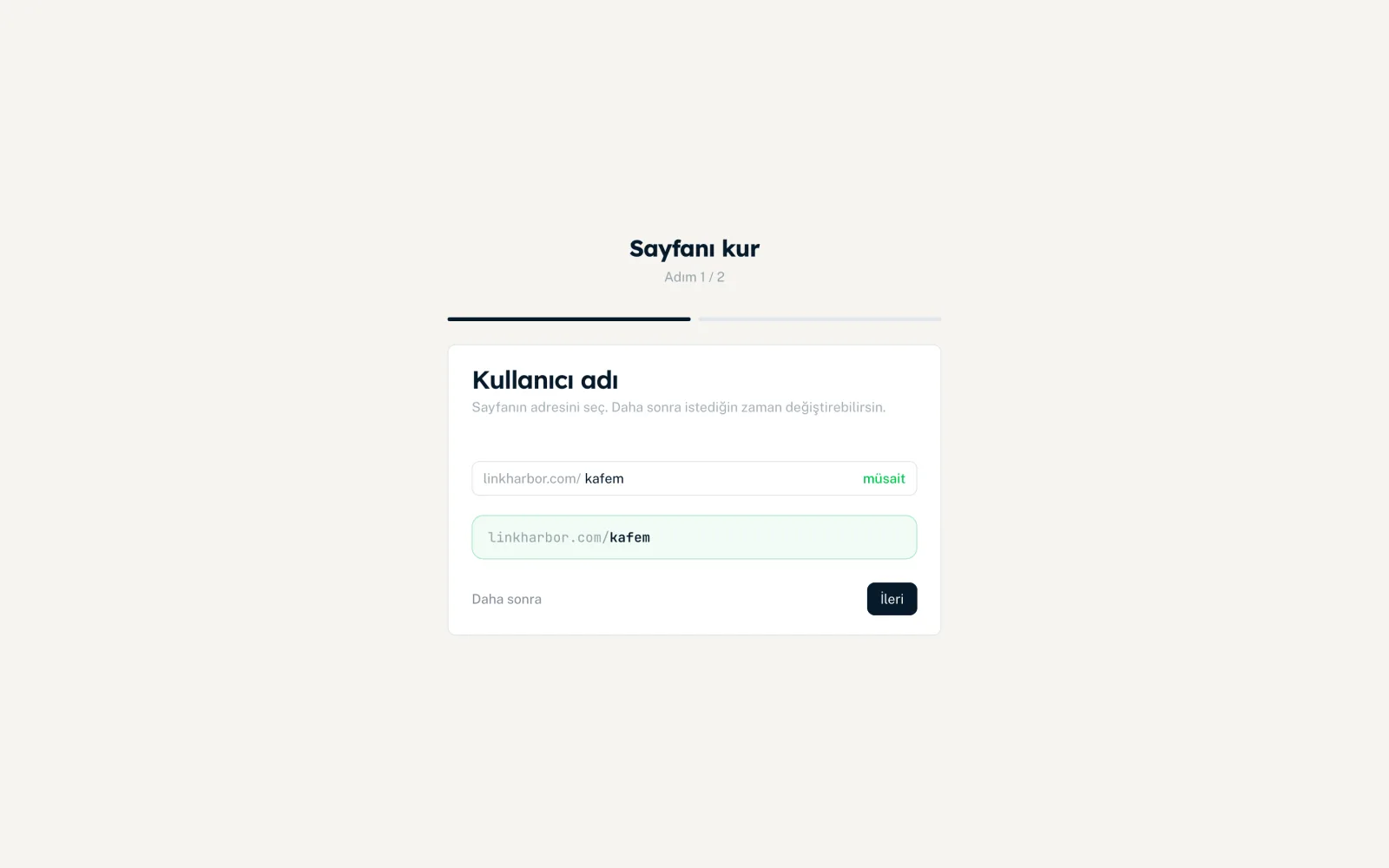
1. adım: Kullanıcı adı seç
Kullanıcı adı, linkharbor.com/ sonrasındaki kısımdır – yani sayfanın adresi. Bunu daha sonra istediğin zaman sayfa ayarlarında değiştirebilirsin.
- Küçük harfler a–z, rakamlar ve kısa çizgiler kullanılabilir, en fazla 64 karakter
- Büyük harfler otomatik olarak küçük harfe çevrilir, diğer karakterler kaldırılır
- Sen yazarken sihirbaz kullanıcı adının “müsait” mi “alınmış” mı olduğunu kontrol eder
- Altında tamamlanmış adresin önizlemesini görürsün
help, login veya pricing gibi bazı sözcükler LinkHarbor’a ayrılmıştır, bkz. Yeni sayfa oluştur. Kaydolmadan önce linkharbor.com’da istediğin kullanıcı adını girdiysen burada doldurulmuş olur. Ancak bu onu ayırmaz – sayfayı oluşturarak güvenceye al.
2. adım: Şablon seç
Şablon sayfanın temel çerçevesidir: “Sayfan için bir şablon seç. Daha sonra sayfa oluşturucuda değiştirebilirsin.” Sihirbazda planına dahil şablonları görürsün – Free planında bunlar Basic, Compact ve Simple List. Her kutucuk bir önizleme görseli, adı ve kısa bir açıklama gösterir; tek tıklama şablonu seçer. Tüm şablonların daha büyük önizlemelerini daha sonra sayfa oluşturucuda bulursun, bkz. Şablonlar.
3. adım: Platformları seç
“Kullandığın platformları seç.” altında sayfanda olmasını istediğin her şeye tıkla. Seçenekler gruplara ayrılmıştır:
| Grup | Platformlar |
|---|---|
| Sosyal medya | Facebook, YouTube, Instagram, TikTok, X / Twitter, LinkedIn, Pinterest, Snapchat, Twitch, Reddit, Threads, Bluesky |
| Uygulamalar ve mesajlaşma | WhatsApp, Telegram, Signal, Discord, Slack, Viber, LINE, WeChat, Microsoft Teams |
| Standart | Web sitesi, E-posta, Telefon, Mağaza, Podcast, Blog, Calendly, Randevu al |
| Diğer | Seçtiğin bir adla (en fazla 80 karakter) özel bir giriş: adı “Bağlantı adı, örn. Mağazam” alanına yaz ve “Ekle”ye tıkla |
“Seçili” altında seçimlerini görürsün ve tek tek girişleri çarpıyla kaldırabilirsin. En az bir platform seçer seçmez “İleri” etkin olur.
4. adım: URL’leri gir
Seçtiğin her platform için bir alan görünür. Buraya uygun adresi gir – örneğin profilinin URL’sini, telefon numaranı veya e-posta adresini. Boş alanlar atlanır; çöp kutusu simgesi bir girişi kaldırır.
- URL
- Tam bir adres olmalıdır, örneğin https://example.com. Aksi halde “Geçersiz URL — örnek: https://example.com” görürsün.
- Telefon
- Geçerli bir telefon numarası, tercihen ülke koduyla.
- E-posta
- Geçerli bir e-posta adresi.
“Sayfa oluştur”a tıkla. Telefon ve e-posta bir sosyal blokta simge olarak, diğer tüm girişler bağlantı olarak yer alır. LinkHarbor başlangıçta kullanıcı adını başlık olarak kullanır – bunu sayfa oluşturucuda veya sayfa ayarlarında değiştirebilirsin. Ardından sayfa oluşturucu yeni sayfanla açılır.
Atlama
Her adımı doldurmak zorunda değilsin. “Atla” şöyle çalışır:
- Müsait bir kullanıcı adı girdiysen LinkHarbor sayfayı seçilen (veya ilk kullanılabilir) şablonla hemen oluşturur ve sayfa oluşturucuyu açar
- Kullanıcı adı olmadan panele düşersin ve sayfanı daha sonra “+ Yeni sayfa” ile oluşturursun. O zamana kadar sihirbaz her girişte yeniden açılır
Bu arada kullanıcı adını başkası aldıysa sayfa oluşturulurken “Bu kullanıcı adı zaten alınmış.” görünür. “Sayfa oluştur”a tıkladıysan sihirbaz 1. adıma geri döner – orada farklı bir kullanıcı adı seç.
Sihirbaz ne zaman artık görünmez
Bir sayfa oluşturduğun ya da bir ekip davetini kabul ettiğin anda sihirbaz tamamlanmış sayılır. Başka bir çalışma alanına davet aldıysan önce davet kabul edilir. Sihirbazı görmediysen – örneğin Google ile girişten sonra – ilk sayfanı “Sayfalar” altında oluştur: bkz. Sayfa oluştur.
Bunlar da işine yarayabilir
Bir şey bulamadın mı?
Neye ihtiyacın olduğunu bize anlat, destek ekibimiz sana kişisel olarak yardımcı olsun.