












































Bağlantılarını Linktree’den, Beacons’tan veya başka bir servisten, ziyaretçiler çıkmaz sokağa düşmeden LinkHarbor’a nasıl taşırsın.
Başka bir serviste zaten bir link-in-bio sayfan var ve LinkHarbor’a geçmek mi istiyorsun? Otomatik içe aktarma yok ama kurulum sihirbazı veya bir yapay zekâ asistanıyla yeni sayfan hızla hazır olur. Sıra önemli: önce oluştur ve test et, sonra biyografindeki bağlantıyı değiştir.
Hazırlık
- Mevcut sayfandaki tüm bağlantıları başlıkları ve hedef adresleriyle not al
- Profil fotoğrafını, arka plan görselini ve saklamak istediğin metinleri kaydet
- Kaç bağlantıya ihtiyacın olduğunu kontrol et: Creator Free sayfa başına 5 bağlantı ve 5 bloğa izin verir, Creator Pro ve üstü çok daha fazlasını sunar
- Bir kullanıcı adı düşün; her zamanki adın alınmışsa bir varyant seç
Tüm planların limitleri Planların karşılaştırması bölümünde.
Sayfanı oluştur
Kurulum sihirbazıyla
Kaydolduktan sonra sihirbaz seni iki adımda ilk sayfana götürür: kullanıcı adı ve şablon. Ardından sayfa oluşturucu açılır; bağlantılarını ve sosyal medya profillerini orada eklersin. Bkz. Kurulum sihirbazı.
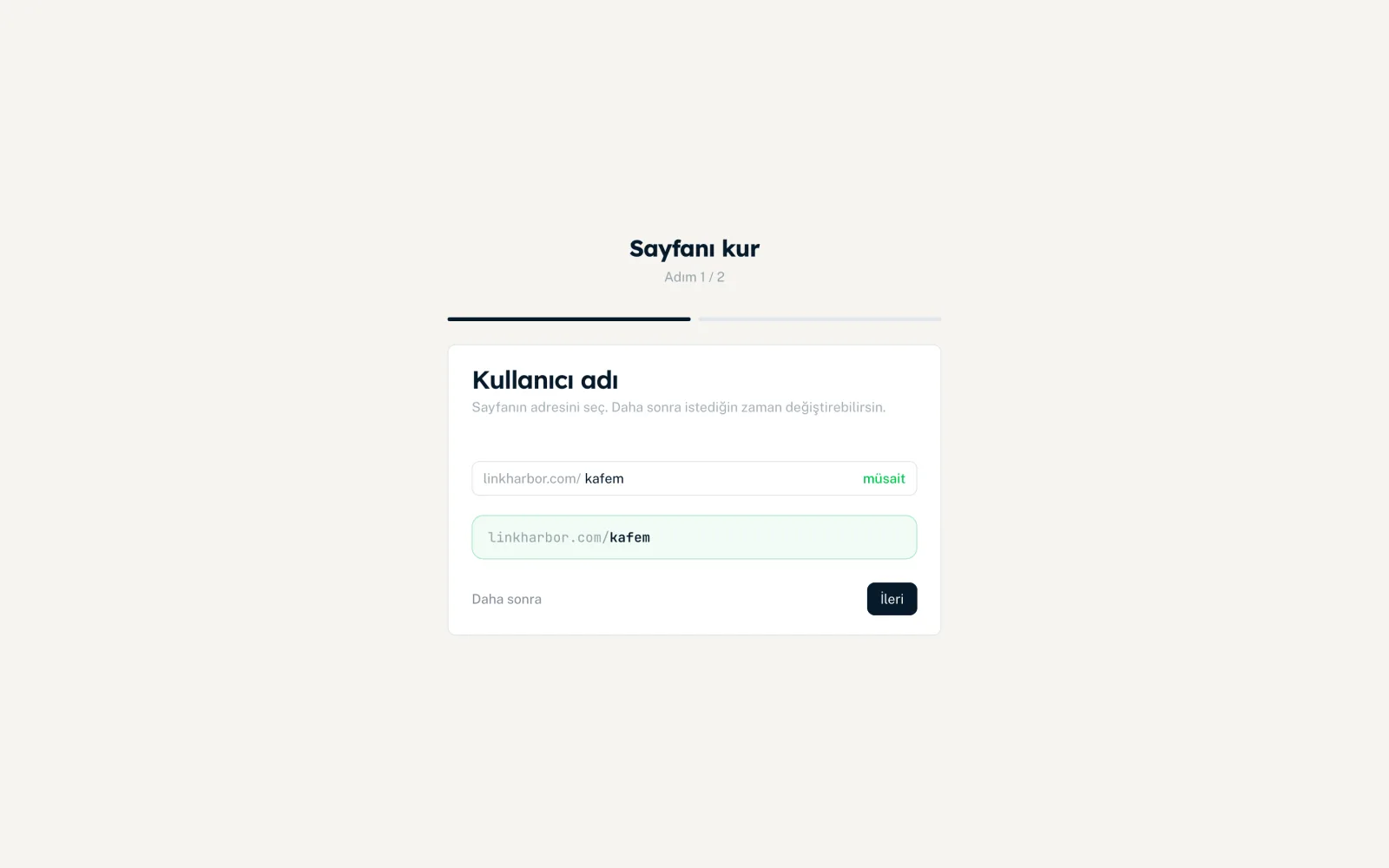
Çok sayıda bağlantıyı tek seferde
Çok sayıda bağlantın varsa bunları bir yapay zekâ asistanına oluşturt. Bunun için Claude’u, ChatGPT’yi veya başka bir MCP istemcisini LinkHarbor’a bağla (bu her planda çalışır) ve ona bağlantı listeni ver. Asistan bağlantıları oluşturur, sen sonucu kontrol eder ve yayınlarsın. Bkz. LinkHarbor’ı yapay zekâyla kullanma.
Geliştiriciler Creator Pro’dan itibaren API üzerinden de bağlantı oluşturabilir.
Elle
Sayfa oluşturucuda bağlantıları “Bağlantılar” sekmesinde oluşturursun. Bkz. Bağlantı oluştur ve biçimlendir.
Tasarla ve daha fazlasını ekle
- Bir şablon seç ve renkleri, arka planı ve yazı tipini ayarla, bkz. Tasarım
- Bir profil fotoğrafı ve görseller yükle, bkz. Görseller
- Sosyal simgeler, başlıklar ve metinler ücretsiz bloklar olarak mevcut
- Çalışma saatleri, iletişim, galeri, formlar ve daha fazlası Creator Pro’dan itibaren mevcut
Biyografindeki bağlantıyı değiştirmeden önce
- Sayfanı “Yayınla” ile yayınla
- Onu “Canlıyı gör ↗” ile aç ve her bağlantıya bir kez tıkla
- Sayfayı telefonunda da test et
- Yeni linkharbor.com/kullanici-adin adresini biyografilerine gir
- Eski QR kodları ve basılı adresleri adım adım değiştir
LinkHarbor’da neler farklı
- Taslak ve yayınlama
- Değişiklikler ancak “Yayınla”dan sonra yayına girer. Böylece ziyaretçiler yarım iş görmeden rahatça yeniden düzenleyebilirsin. Her yayınlama bir sürüm olarak kaydedilir.
- Kendi istatistikleri
- LinkHarbor görüntülenmeleri ve tıklamaları başka sağlayıcıların pikselleri olmadan kendisi sayar. Bkz. LinkHarbor nasıl sayar.
- Takip ve anlık bildirim
- Ziyaretçiler sayfanı LinkHarbor uygulamasında takip edebilir ve sen onlara anlık bildirimle ulaşırsın. Bkz. Takipçiler ve anlık bildirimler.
- Yerleştirme yok
- Güvenlik nedeniyle sayfalar başka web sitelerine iframe ile yerleştirilemez.
Ayrıntılı bir karşılaştırmayı LinkHarbor ve Linktree karşılaştırması sayfasında bulursun.
Bunlar da işine yarayabilir
Bir şey bulamadın mı?
Neye ihtiyacın olduğunu bize anlat, destek ekibimiz sana kişisel olarak yardımcı olsun.