












































Bağlantıları nasıl eklersin, sıralarını nasıl değiştirirsin, tek tek bağlantıları nasıl biçimlendirirsin ve önemlileri görsel ve rozetle nasıl öne çıkarırsın.
Bağlantılar bir link-in-bio sayfasının kalbidir. Sayfanın sabit Bağlantılar bloğunda görünürler. Burada bağlantıları nasıl ekleyeceğini, sıralayacağını, açıp kapatacağını, biçimlendireceğini ve vurgulayacağını öğrenirsin. Bağlantı başına zamanlama, hedefleme ve koruma Bağlantı başına kurallar bölümünde anlatılıyor.
Bağlantıları nerede yönetirsin
| Görev | Sayfa oluşturucu, “Bağlantılar” sekmesi | Sayfa düzenleyici, “Bağlantılar” sekmesi |
|---|---|---|
| Bağlantı ekle | Evet | Evet |
| Başlığı veya URL’yi değiştir | Evet | Evet |
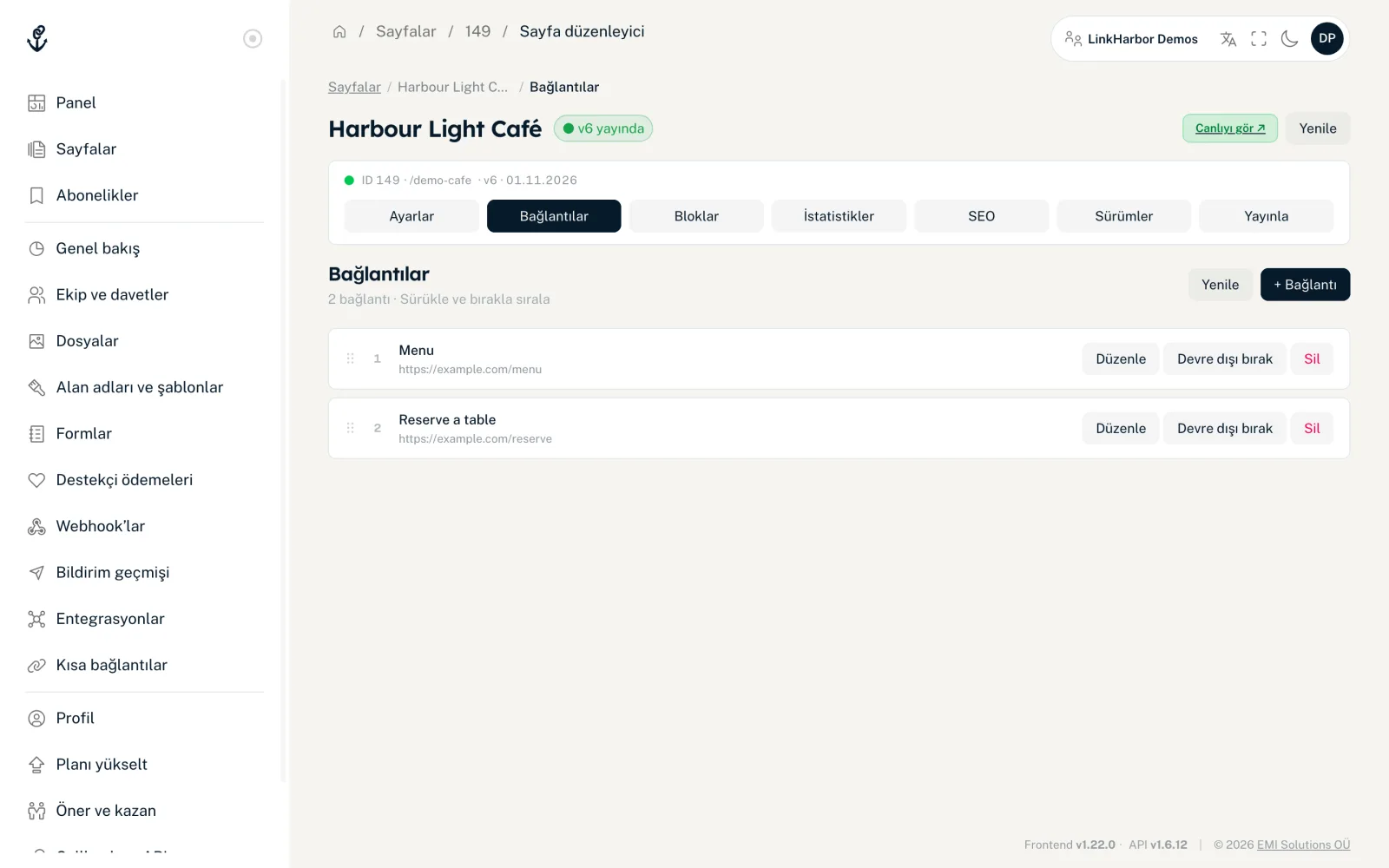
| Bağlantı sil | Hayır | Evet |
| Sırayı değiştir | Evet, hemen kaydedilir | Evet, “Sıralamayı kaydet” ile |
| Etkinleştir ve devre dışı bırak | Evet | Evet |
| Stil, simge, bağlantı görseli, vurgulama | Evet | Hayır |
| Zamanlama ve coğrafi izin listesi | Evet | Evet |
| Yaş doğrulama, bot koruması, cihaz hedefleme, coğrafi engel listesi | Hayır | Evet |
Editörler, yöneticiler ve sahipler bağlantıları düzenleyebilir. Bağlantılardaki tüm değişiklikler taslağa gider ve bir sonraki yayınlamada yayına girer.
Oluşturucuda bağlantı ekleme
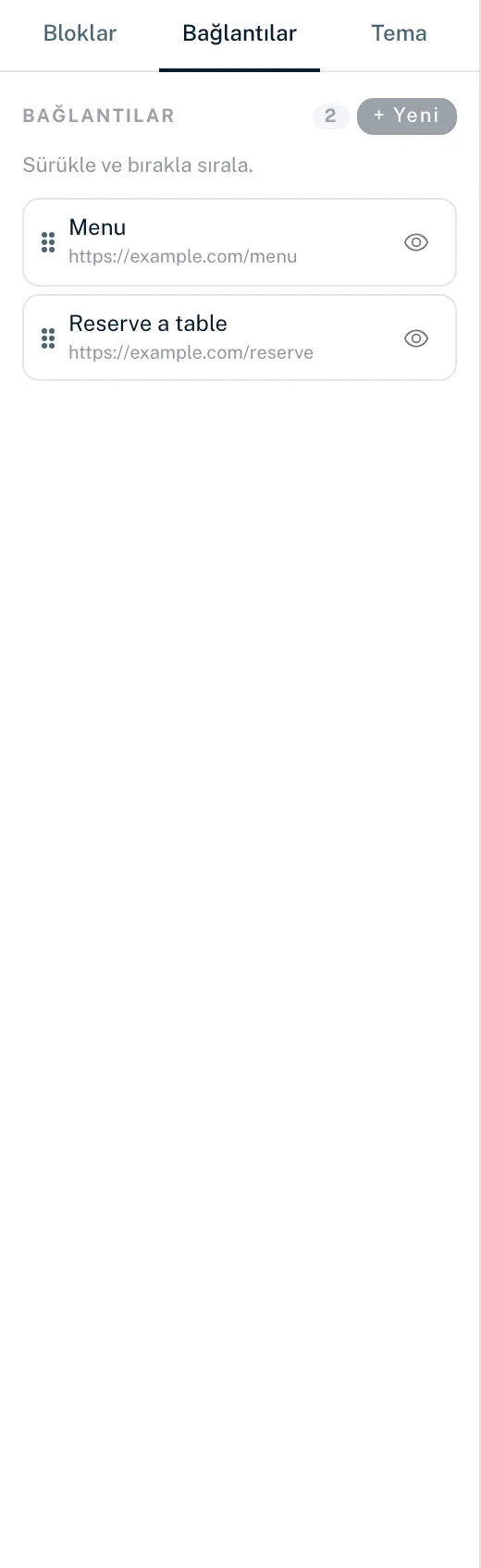
- Oluşturucuda soldaki “Bağlantılar” sekmesini aç
- “+ Yeni”ye tıkla
- Bir “Başlık” gir (zorunlu, en fazla 200 karakter), örn. “Mağazam”
- “URL”yi gir (zorunlu), örn. https://example.com/shop
- “Bağlantı oluştur”a tıkla
Yeni bağlantı listenin sonunda görünür ve zaten seçilidir; böylece onu hemen sağda biçimlendirebilirsin.
URL kuralları
- Yalnızca http:// veya https:// ile başlayan adresler
- 8 ila 2.048 karakter, boşluk ve ters eğik çizgi yok
- Adreste giriş bilgisi yok (ad@ana-bilgisayar biçimi)
- Özel veya yerel ağ adresi yok
Bir adres uymuyorsa “Bağlantı oluştur” soluk kalır ve “URL https:// ile başlamalı” veya “Geçersiz URL — örnek: https://example.com” görürsün.
Bir bağlantıyı düzenleme veya silme
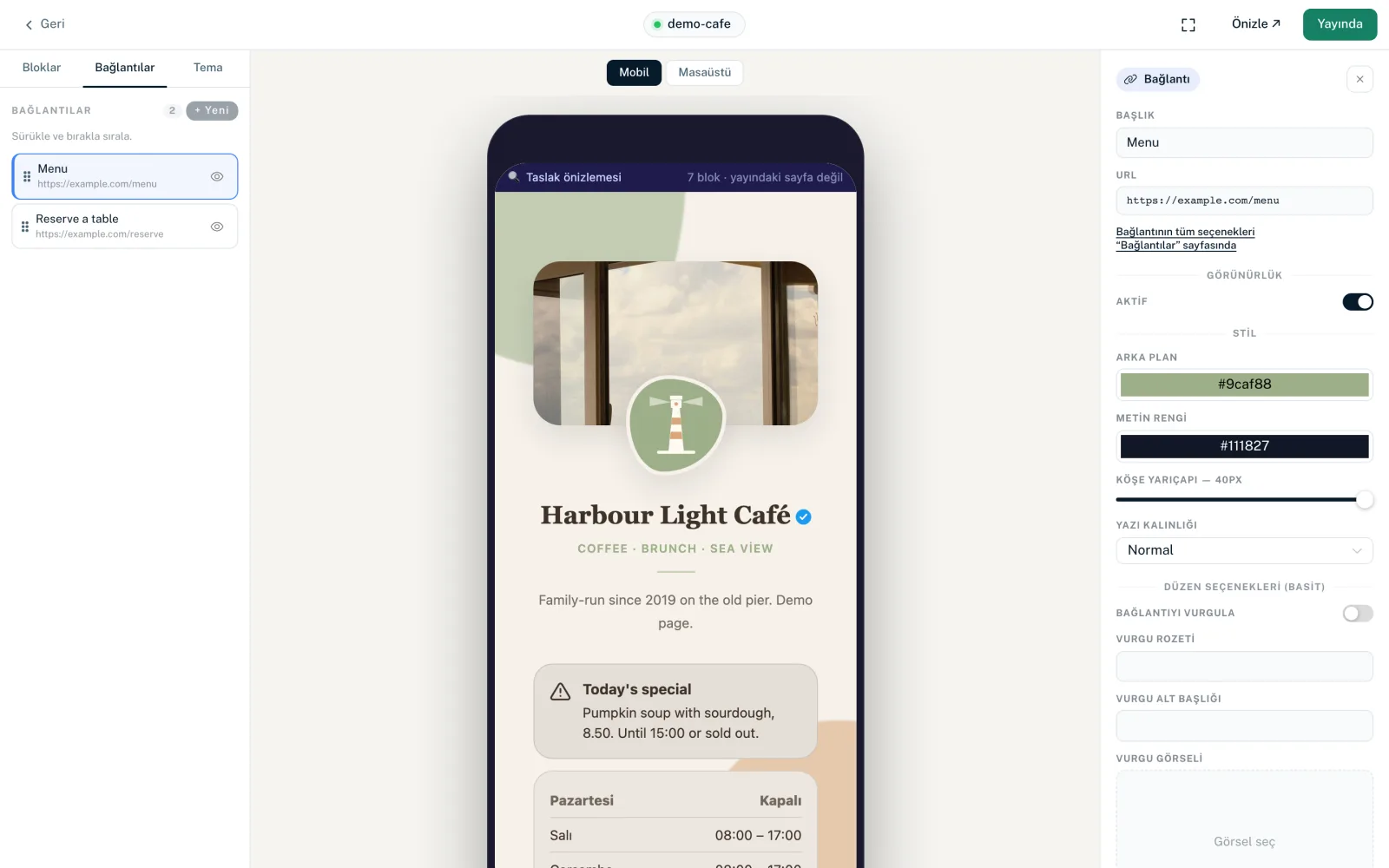
Bir bağlantının başlığını ve URL’sini doğrudan sağdaki bağlantı düzenleyicide değiştirirsin: yeni değeri yaz ve alandan çık ya da Enter’a bas, oluşturucu kaydeder. Boş bir başlık veya geçersiz bir URL kaydedilmez. Zamanlama, kurallar veya bot koruması gibi diğer seçenekler “Bağlantının tüm seçenekleri ‘Bağlantılar’ sayfasında” altındadır. Bağlantıları sayfa düzenleyicide silersin:
- Sayfayı sayfa düzenleyicide aç ve “Bağlantılar” sekmesine geç
- Bir bağlantıyı silmek için yanındaki “Sil”e tıkla
Sırayı değiştirme
Bir bağlantıyı tutamacından istediğin yere sürükle. Oluşturucuda yeni sıra hemen kaydedilir. Sayfa düzenleyicide yeniden sıraladıktan sonra bir “Sıralamayı kaydet” düğmesi görünür. Sıra ancak o zaman kaydedilir. Ondan önce sayfadan çıkarsan sayfa düzenleyici seni uyarır.
Bağlantıları etkinleştirme ve devre dışı bırakma
Listedeki göz simgesiyle (“Devre dışı bırak” / “Etkinleştir”) ya da bağlantı düzenleyicideki “Aktif” anahtarıyla bir bağlantıyı silmeden gizlersin. Devre dışı bağlantılar listede soluk ve sayfa düzenleyicide “Pasif” rozetiyle görünür. Bir sonraki yayınlamadan sonra sayfada artık görünmezler ve bağlantıyı doğrudan açmak da artık yönlendirmez.
Tek tek bağlantıları biçimlendirme
“Bağlantılar” sekmesinde bir bağlantıya tıkla. Bağlantı düzenleyici sağda açılır. “Stil” bölümünde tam olarak bu bağlantıyı biçimlendirirsin. Bu değerler Bağlantılar bloğunun ve temanın ayarlarına göre önceliklidir.
- “Arka plan”
- Bağlantı düğmesinin rengi. Kendi seçimin olmadan temadaki düğme rengi geçerlidir.
- “Metin rengi”
- Düğmedeki metnin rengi. Kendi seçimin olmadan arka planda iyi okunan bir renk otomatik olarak seçilir.
- “Köşe yarıçapı”
- 0 ila 40 px arasında bir kaydırıcı. Kendi seçimin olmadan temanın düğme stili geçerlidir (Hap tamamen yuvarlak, Yuvarlak 12 px, Kare 4 px).
- “Yazı kalınlığı”
- “Normal”, “Kalın”, “İnce” veya “Yarı kalın”.
Tüm bağlantıların birlikte nasıl göründüğü (yükseklik, geçiş, kenarlık, gölge, üzerine gelme efekti) Bağlantılar bloğunda ayarlanır, bkz. Ücretsiz bloklar.
Simge ve bağlantı görseli
“Düzen seçenekleri” altında Bağlantılar bloğunun düzenine bağlı alanlar bulursun:
| Bağlantılar bloğunun düzeni | Bağlantı başına görsel |
|---|---|
| Basit | Simge yok, yalnızca metin düğmeleri |
| Orta | “Simge”: başlığın yanında küçük bir görsel |
| Maksimum | “Bağlantı görseli”: bağlantı bir görsel düğme olarak gösterilir |
Görselleri “Dosyalardan seç” ile çalışma alanının görsellerinden seçersin; “Kaldır” onları yeniden çıkarır. Yeni görselleri önce Çalışma alanı → “Dosyalar” altında yükle, bkz. Dosyalar.
Bir bağlantıyı vurgulama
Yeni bir ürün veya çekiliş gibi önemli bir bağlantıyı bağlantı listesinin üstünde bir kart olarak öne çıkarabilirsin. Bu üç düzenin hepsinde çalışır.
- “Bağlantıyı vurgula”
- Bu bağlantı için vurgulamayı açar.
- “Vurgu rozeti”
- Kart üzerinde kısa bir etiket, örn. “Yeni”, en fazla 24 karakter.
- “Vurgu alt başlığı”
- Başlığın altında bir satır, en fazla 120 karakter.
- “Vurgu görseli” veya “Bağlantı görseli”
- Dosyalarından kartın görseli. Maksimum düzende bu bağlantı görselidir.
Hedef URL’de yer tutucular
Bir bağlantının URL’sinde çift süslü parantez içinde yer tutucular kullanabilirsin. Bunlar tıklamada doldurulur, örneğin bir iş ortağına ziyaretçinin nereden geldiğini bildirmek için:
https://shop.example.com/?ref={{LH_HANDLE}}&country={{LH_COUNTRY}}| Yer tutucu | Yerine gelen |
|---|---|
| {{LH_HANDLE}} | Sayfanın kullanıcı adı |
| {{LH_PAGE_ID}} | Sayfanın kimliği |
| {{LH_LINK_ID}} | Tıklanan bağlantının kimliği |
| {{LH_LINK_TITLE}} | Tıklanan bağlantının başlığı |
| {{LH_COUNTRY}} | Ziyaretçinin ülke kodu, örn. DE |
| {{LH_DEVICE_TYPE}} | Cihaz türü, örn. mobile veya desktop |
| {{LH_BROWSER}} | Tarayıcı, örn. Safari |
| {{LH_OS}} | İşletim sistemi, örn. iOS |
| {{LH_HOSTNAME}} | Sayfanın açıldığı alan adı |
| {{LH_VISITOR_ID}} | Ziyaretin anonim kimliği |
Creator Pro’dan itibaren ziyaretçilerin geldiği UTM parametrelerini de aktarabilirsin: hedef URL’deki {{utm_source}} o zaman sayfanın adresindeki değerle değiştirilir. Bilinmeyen yer tutucular boş bırakılır.
Limitler
| Plan | Sayfa başına bağlantı |
|---|---|
| Creator Free | 5 |
| Creator Pro | 50 |
| Creator Agency | 50 |
| Enterprise | Sınırsız |
Limit sayfa başına geçerlidir ve devre dışı bağlantılar da sayılır. Limite ulaşıldığında LinkHarbor yeni bağlantıları reddeder: “Planın için maksimum bağlantı sayısına ulaştın.” Bir düşürmeden sonra sayfa yalnızca planının izin verdiği kadar görünür bağlantı gösterir; geri kalanlar kayıtlı kalır. Daha fazlası Plan düşürme bölümünde.
Bunlar da işine yarayabilir
Bir şey bulamadın mı?
Neye ihtiyacın olduğunu bize anlat, destek ekibimiz sana kişisel olarak yardımcı olsun.