












































Profil fotoğrafını, üst alan ve arka plan görsellerini ayarlama ve kırpma: tüm görsel boyutları, dosya türleri, yükleme limitleri ve ipuçları.
Sayfandaki görseller her zaman çalışma alanının dosyalarından gelir. Bu makalede profil fotoğrafını, üst alan görselini, logoyu ve arka plan görsellerini nerede ayarlayacağını, hangi boyutlara ihtiyaç duyduklarını ve kırpmanın nasıl çalıştığını öğrenirsin.
Şablonun görsel alanları
Her şablonun “Profil fotoğrafı” ve “Üst alan görseli” gibi sabit görsel alanları vardır. Bunları oluşturucuda hiçbir blok ve bağlantı seçili değilken sağda “Sayfa ayarları” → “Profil” altında bulursun.
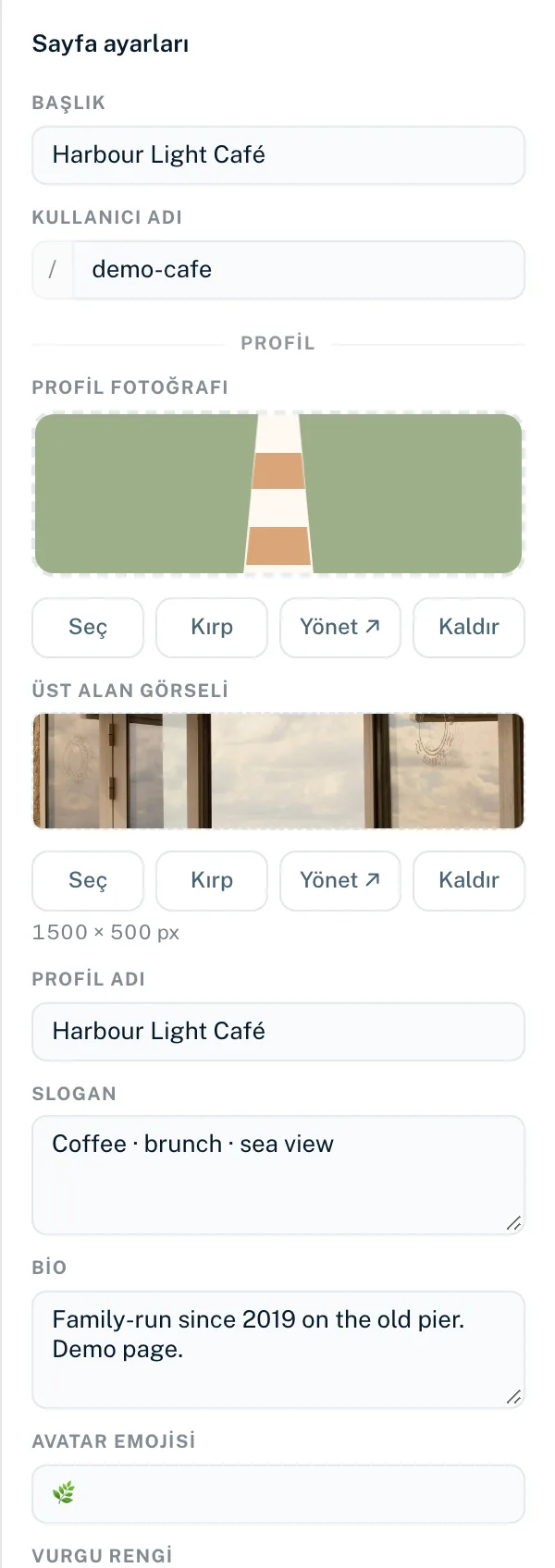
- “Seç”
- Dosyalarını açar. Görsel doğru boyuttaysa hemen ayarlanır.
- “Kırp” veya “Cihazdan seç”
- Kırpma aracını açar. Orada bir görseli uyacak şekilde kırpar ya da cihazından bir dosya seçersin.
- “Yönet ↗”
- Çalışma alanının dosyalar sayfasını yeni bir sekmede açar.
- “Kaldır”
- “Bu görsel gerçekten kaldırılsın mı?” sorusundan sonra görseli alandan çıkarır. Dosyanın kendisi korunur.
Profil fotoğrafı dışındaki her görsel alanının altında “1500 × 500 px” gibi hedef boyutu görürsün. Görsel alanları hemen kaydedilir ve bir sonraki yayınlamada yayına girer.
Görsel boyutları
| Görsel alanı | Oluşturucuda kırpma | Kabul edilen |
|---|---|---|
| Profil fotoğrafı | 256 × 256 px, yuvarlak kırpma | Kare, 128–512 px |
| Üst alan görseli | 1500 × 500 px | 600–2400 px genişlik, en boy oranı 2:1 ila 4:1 |
| Arka plan görseli, arka plan 1–5 | 1920 × 1080 px | 1280–2560 px genişlik, en boy oranı 1,5:1 ila 2:1 |
| Dikey arka plan (Social) | 1080 × 1920 px | 1280–2560 px yükseklik, en boy oranı 1:2 ila 2:3 |
| Logo (Agency) | 600 × 200 px, logonun tamamı görünür | En az 48 px yükseklik, en fazla 1200 × 600 px, en boy oranı 1:1 ila 6:1 |
| Temadaki sayfa arka planı | Masaüstü 1920 × 1080 px, mobil 1080 × 1920 px | Seçtiğinde bu boyuta kırpılır |
Oluşturucuda kırpma aracı, tam olarak hedef boyutta olmayan her görsel için otomatik olarak açılır. Zaten tam olarak hedef boyuttaki görseller kopya oluşturulmadan kullanılır. Kabul edilen sütunu, görseller API veya bir yapay zekâ asistanı üzerinden ayarlandığında geçerlidir: bir görsel orada bu sınırlara uymazsa reddedilir, örneğin “Görsel 1920×1080 px ve bu görsel alanına uymuyor. En iyisi 256×256 px boyutunda bir görsel.” ile.
Bir görseli kırpma
- Görsel alanında “Kırp” veya “Cihazdan seç”e tıkla
- Gerekirse “Cihazdan seç” ile bir dosya (PNG, JPEG, WebP veya GIF) seç
- Görünen alanı taşımak için görseli sürükle. Kaydırıcıyla veya fare tekerleğiyle 4 kata kadar yakınlaştır
- “Tamamını göster” görselin tamamını sığdırır, “Doldur” alanı doldurur
- “Uygula”ya tıkla
Sonuç yeni bir dosya olarak kaydedilir ve ayarlanır: görselde saydam alanlar varsa PNG, aksi halde JPEG olarak. Orijinal görselin dosyalarda değişmeden kalır.
Önizleme görseli olarak profil fotoğrafı
Profil fotoğrafı, sayfan mesajlaşma uygulamalarında veya sosyal ağlarda paylaşıldığında önizleme görselidir de. Orada farklı bir görsel göstermek istiyorsan sayfa düzenleyicide “SEO” altında bir “OG görseli” (önerilen 1200 × 630 px) ayarla, bkz. SEO ve sosyal medya önizlemesi.
Bloklarda ve bağlantılarda görseller
- Görsel bloğu ve galeri: “Dosyalardan seç” veya “Görsel ekle” ile dosyalarından görseller
- Bağlantılar: Orta düzende “Simge” ve Maksimum düzende “Bağlantı görseli”, bağlantı düzenleyicide ayarlanır
- Vurgulanan bağlantılar: “Vurgu görseli”
- Sayfa arka planı: Tema sekmesinde “Arka plan” → “Görsel” altında, bkz. Tasarım
Bu seçiciler yalnızca zaten dosyalarında bulunan görselleri gösterir. Yeni görselleri Çalışma alanı → “Dosyalar” altında yükle. “Görsel yok — önce dosya yükle.” çalışma alanında henüz görsel olmadığı anlamına gelir.
Yüklemeler ve depolama
- Dosya başına en fazla 10 MB
- Görseller: JPEG, PNG, WebP, GIF. SVG desteklenmez
- Videolar (video arka planı için): MP4, WebM, MOV
- Ses (dosya indirme için): MP3, M4A, WAV, OGG, WebM
- Belgeler (dosya indirme için): PDF, ZIP
- Dosya türü uzantısından değil, dosyanın içeriğinden belirlenir
| Plan | Dosyalar | Depolama |
|---|---|---|
| Creator Free | 25 | 25 MB |
| Creator Pro | 250 | 100 MB |
| Creator Agency | 2.500 | 250 MB |
| Enterprise | 10.000 | 1 GB |
Her kırpma yeni bir dosya oluşturur ve limite sayılır. Dosya kitaplığı hakkında daha fazlası Dosyalar bölümünde.
Şablon değiştirdikten sonra
Şablon değiştirdiğinde üst alan görseli, logo ve arka plan görselleri dahil tüm görsel alanları sıfırlanır. Ancak görsellerin dosyalarda kalır; onları yalnızca yeniden seçmen gerekir. Daha fazlası Şablonlar bölümünde.
Bunlar da işine yarayabilir
Bir şey bulamadın mı?
Neye ihtiyacın olduğunu bize anlat, destek ekibimiz sana kişisel olarak yardımcı olsun.