












































Blokları ekleme, düzenleme, gizleme ve silme, Basit, Orta ve Maksimum düzenleri ve her plan için blok limitleri.
Bloklar sayfanın yapı taşlarıdır: metin, görseller, videolar, sosyal simgeler, çalışma saatleri, galeriler ve daha fazlası. Her sayfada ayrıca bağlantı listeni içeren sabit bir Bağlantılar bloğu vardır. Bu makale blokları nasıl ekleyip düzenleyeceğini, üç düzenin ne anlama geldiğini ve hangi limitlerin geçerli olduğunu anlatır.
“Bloklar” sekmesi
“Bloklar” sekmesi oluşturucuda soldaki ilk sekmedir. İki bölümü vardır:
- “Ekle”
- “Ücretsiz” ve “Pro” olarak ayrılmış, her blok türü için bir kart içeren bir ızgara. Creator Free’de Pro kartları “Pro” rozeti taşır ve grup “Pro gerekli” gösterir. Kilitli bir karta tıklamak seni planlara götürür.
- “Sıralama”
- Sayfanın tüm blokları göründükleri sırayla. Her satırda bir sürükleme tutamacı, bir simge, ad, açıp kapatmak için bir göz, “Düzenle” ve bir çöp kutusu vardır.
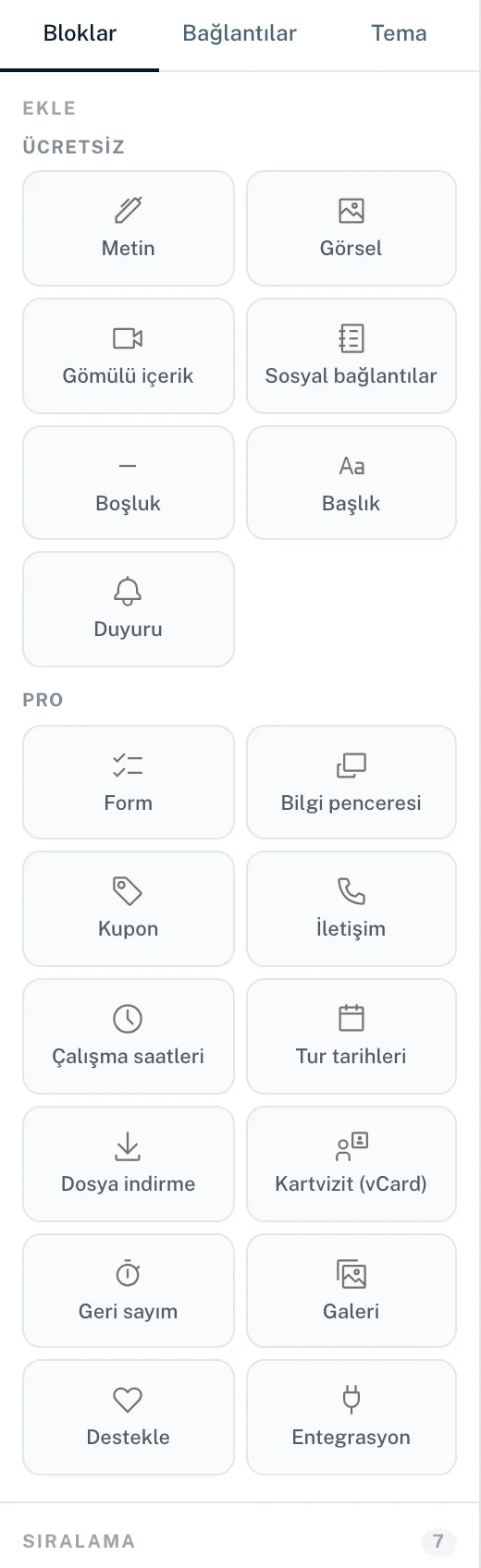
Blok ekleme
- Oluşturucuda “Bloklar” sekmesini aç
- “Ekle” altında istediğin bloğun kartına tıkla
- Blok örnek içerikle sayfanın sonunda oluşturulur ve düzenleme için sağda açılır
- “İçerik” bölümünü doldur ve “Görünüm seçenekleri” altında bir düzen seç
- Bloğun yayına girmesi için sayfayı yayınla
Üç blok farklı davranır: “Entegrasyon” önce bağlı bir entegrasyonu seçtiğin “Entegrasyon bloğu ekle” penceresini açar. “Destekle”, “‘Destekle’ bloğu ekle” penceresini açar; orada Stripe hesabını seçer ve “Blok ekle”ye tıklarsın, bkz. Stripe ile destekçi ödemeleri. İkisi de Creator Pro’dan itibaren kullanılabilir; Creator Free’de bir tıklama seni planlara götürür. “Form”, çalışma alanında zaten bir form olmasını gerektirir; aksi halde bir not önce bir form oluşturmanı ister.
Tüm bloklara genel bakış
| Blok | Plan | Ne için | Ayrıntılar |
|---|---|---|---|
| Bağlantılar | Tüm planlar, sabit | Bağlantı listen | Ücretsiz bloklar |
| Metin | Tüm planlar | Gövde metni | Ücretsiz bloklar |
| Görsel | Tüm planlar | İsteğe bağlı bağlantılı tek bir görsel | Ücretsiz bloklar |
| Gömülü içerik | Tüm planlar | YouTube, Vimeo veya Loom’dan video | Ücretsiz bloklar |
| Boşluk | Tüm planlar | Boşluk veya bir ayırıcı | Ücretsiz bloklar |
| Sosyal bağlantılar | Tüm planlar | Sosyal medya simgeleri satırı | Ücretsiz bloklar |
| Başlık | Tüm planlar | Başlık veya bölüm ayırıcı | Ücretsiz bloklar |
| Duyuru | Tüm planlar | Zaman aralıklı renkli bir duyuru | Ücretsiz bloklar |
| İletişim | Creator Pro’dan itibaren | Adres, telefon, e-posta, web sitesi, WhatsApp | İşletme blokları |
| Çalışma saatleri | Creator Pro’dan itibaren | İstisnalar ve durumla haftalık saatler | İşletme blokları |
| Kartvizit (vCard) | Creator Pro’dan itibaren | .vcf olarak kaydedilecek kişi | İşletme blokları |
| Kupon | Creator Pro’dan itibaren | Kopyalama düğmeli indirim kodu | İşletme blokları |
| Form | Creator Pro’dan itibaren | Çalışma alanından bir form | İşletme blokları |
| Bilgi penceresi | Creator Pro’dan itibaren | Metin içeren bir pencere açan düğme | İçerik blokları |
| Tur tarihleri | Creator Pro’dan itibaren | Bilet bağlantılı tarihler | İçerik blokları |
| Dosya indirme | Creator Pro’dan itibaren | PDF, ZIP veya ses için indirme düğmesi | İçerik blokları |
| Geri sayım | Creator Pro’dan itibaren | Bir zamana geri sayım | İçerik blokları |
| Galeri | Creator Pro’dan itibaren | Büyük görünümlü görsel ızgarası | İçerik blokları |
| Entegrasyon | Creator Pro’dan itibaren | Bağlı bir platformdan canlı widget | Canlı widget’lar |
| Destekle | Creator Pro’dan itibaren, Stripe ile | Ziyaretçiler seni istedikleri bir tutarla destekler | Stripe ile destekçi ödemeleri |
Creator Free 8 temel türü içerir: sabit Bağlantılar bloğu ve “Ücretsiz” grubundaki yedi blok. Diğer tüm bloklar Creator Pro’dan itibaren kullanılabilir.
Bir bloğu düzenleme
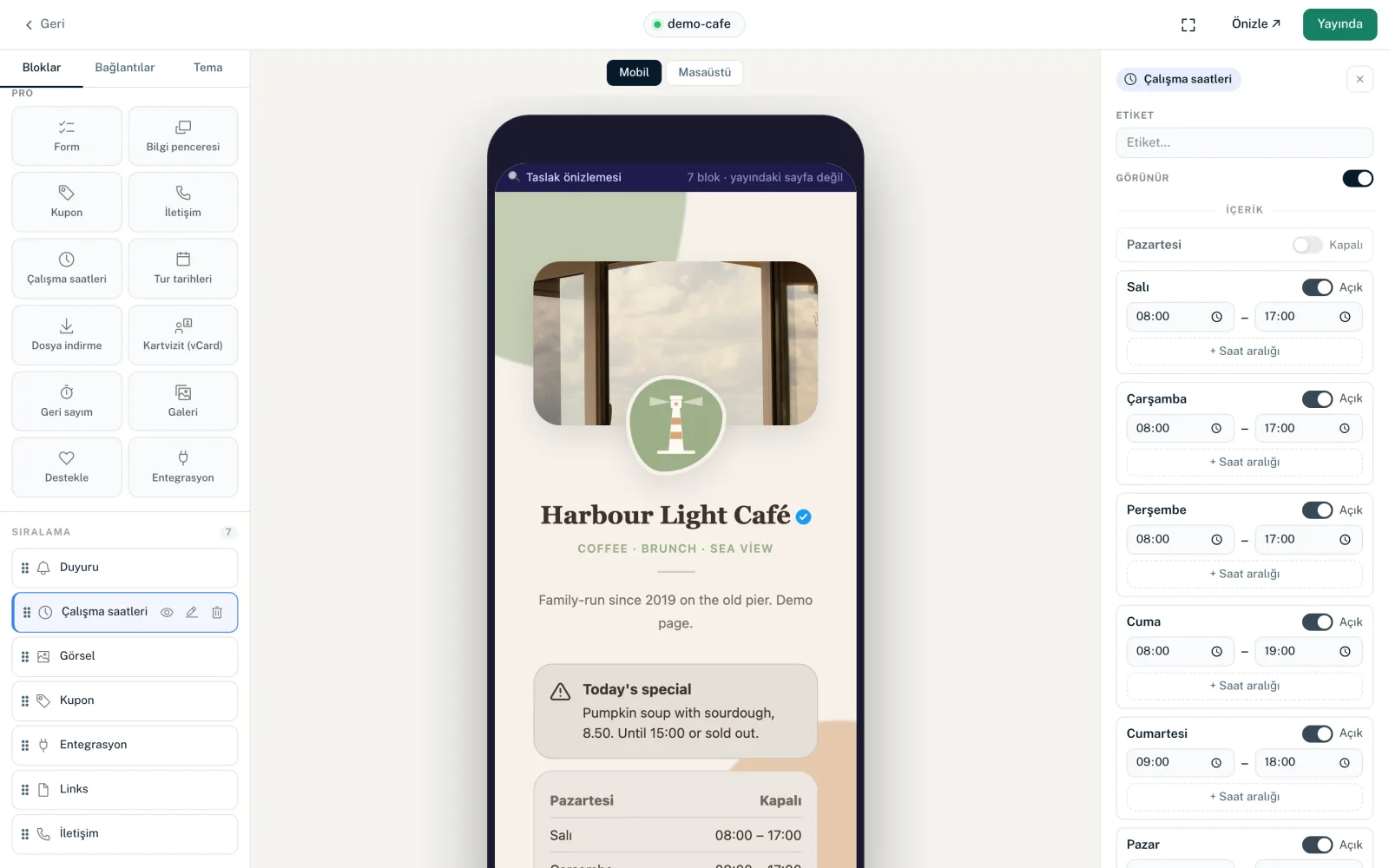
Listede bir bloğa ya da “Düzenle”ye tıkla. Blok düzenleyici sağda açılır:
- “Etiket”
- Dahili ad, en fazla 180 karakter. Yalnızca “Sıralama” listesinde görünür ve benzer blokları ayırt etmene yardımcı olur. Ziyaretçiler görmez.
- “Görünür”
- Bloğu listedeki göz gibi açar veya kapatır.
- “İçerik”
- Blok türüne bağlı asıl içerik: metin, görsel, adres, tarihler vb.
- “Görünüm seçenekleri”
- Önce düzen, altında o düzene ait seçenekler: renkler, boşluklar, köşeler, gösterim anahtarları.
- “Çoğalt”
- Orijinalin hemen altında bir kopya oluşturur. Bloğun bir etiketi varsa kopya “(kopya)” ekini alır.
- “Sil”
- Onay istedikten sonra bloğu kalıcı olarak kaldırır.
Basit, Orta ve Maksimum düzenleri
Neredeyse her bloğun üç düzeni vardır. İstediğin zaman geçiş yapabilirsin; içerik korunur.
| Düzen | Oluşturucudaki açıklama | Tipik kullanım |
|---|---|---|
| Basit | Kompakt, tek satır | Sade sayfalar, alt alta çok sayıda blok |
| Orta | Görsel + ayrıntılarla standart | Olağan durum, başlık, simge veya görselle |
| Maksimum | Hero / tam genişlik, tüm ayrıntılar | Öne çıkması gereken bir blok, çoğu zaman kendi arka planlı bir kart olarak |
Her düzenin hangi seçeneklere sahip olduğu tek tek bloklarla ilgili makalelerde anlatılıyor. Temayı izleyen renk alanları “Varsayılan (temadan)” gösterir. Kendi rengini seçtiysen “Varsayılana sıfırla” seni tema rengine geri götürür. İstisnalar: bilgi penceresinin ve “Destekle”nin yalnızca bir düzeni vardır.
Sıralama, gizleme, silme
- Sıralama: bir bloğu tutamacından “Sıralama” listesinde yeni konumuna sürükle. Sıra hemen kaydedilir
- Gizleme: göz (“Devre dışı bırak”) bir bloğu silmeden gizler. Gizli bloklar da limite sayılır
- Silme: çöp kutusu “Blok silinsin mi?” sorusunu açar. “Kalıcı olarak sil” ile blok ve ayarları gider
- Bağlantılar bloğunu gizleyemez, silemez veya çoğaltamazsın
Plana göre limitler
| Plan | Sayfa başına blok | Blok türleri |
|---|---|---|
| Creator Free | 5, Bağlantılar bloğu dahil | 8 temel tür |
| Creator Pro | 25, Bağlantılar bloğu dahil | Tümü |
| Creator Agency | 50, Bağlantılar bloğu dahil | Tümü |
| Enterprise | Sınırsız | Tümü |
Sabit Bağlantılar bloğu da sayılır. Yani Creator Free’de 4 blok daha ekleyebilirsin. Gizli bloklar ve kopyalar da sayılır. Limite ulaşıldığında “Planın için maksimum blok sayısına ulaştın.” görürsün. Planları Planların karşılaştırması bölümünde karşılaştırabilirsin.
Bir düşürmeden sonra Pro bloklar
Creator Free’ye geçersen Pro bloklar kayıtlı kalır ama ne sayfada ne de önizlemede gösterilir. Blok düzenleyici o zaman “Planları gör” düğmesiyle “Pro gerekli” gösterir. Bir yükseltmeden sonra yeniden görünürler.
Sayfa düzenleyicideki “Bloklar” sekmesi
Sayfa düzenleyicinin de bir “Bloklar” sekmesi vardır. Orada blokları bir JSON yapılandırması olarak düzenlersin. Bu görünüm teknik deneyimi olan kullanıcılar içindir; geri kalan her şey için oluşturucu daha iyi bir seçimdir. Değiştirilmiş bir sıra orada “↑↓ Sıralamayı kaydet” ile kaydedilmelidir.
Bunlar da işine yarayabilir
Bir şey bulamadın mı?
Neye ihtiyacın olduğunu bize anlat, destek ekibimiz sana kişisel olarak yardımcı olsun.